Hostaan-lisäosa on Hostaanin webhotelleille tehty WordPress-lisäosa, joka nopeuttaa hallintapaneelia, tarkistaa sivuston asetukset ja antaa muuttaa
wp-config.php-tiedoston tärkeimmät asetukset ilman tiedostojen käsittelyä. Tässä ohjeessa käydään läpi uuden version kaikki ominaisuudet välilehti kerrallaan.
Mikä Hostaan-lisäosa on
Lisäosa asentuu Hostaanin WordPress-webhotelleihin automaattisesti, ja sen löytää WordPressin hallintapaneelin vasemmasta valikosta nimellä Hostaan. Lisäosa on jaettu seitsemään välilehteen: Optimointitarkistukset, Asetukset, Ylläpitopaneelin suorituskyky, Estot, Pyyntöloki, Virheloki ja Tuki.
Uusi versio tuo mukanaan kolme isoa muutosta: hallintapaneelin välimuistin, joka nopeuttaa raskaita WooCommerce-näkymiä, hallitun wp-config-lohkon, jonka kautta virheenjäljitys- ja muistiasetukset voi muuttaa turvallisesti, sekä maakohtaisen eston, joka torjuu ei-toivotun liikenteen jo palvelimella ennen kuin WordPress käynnistyy.
Optimointitarkistukset
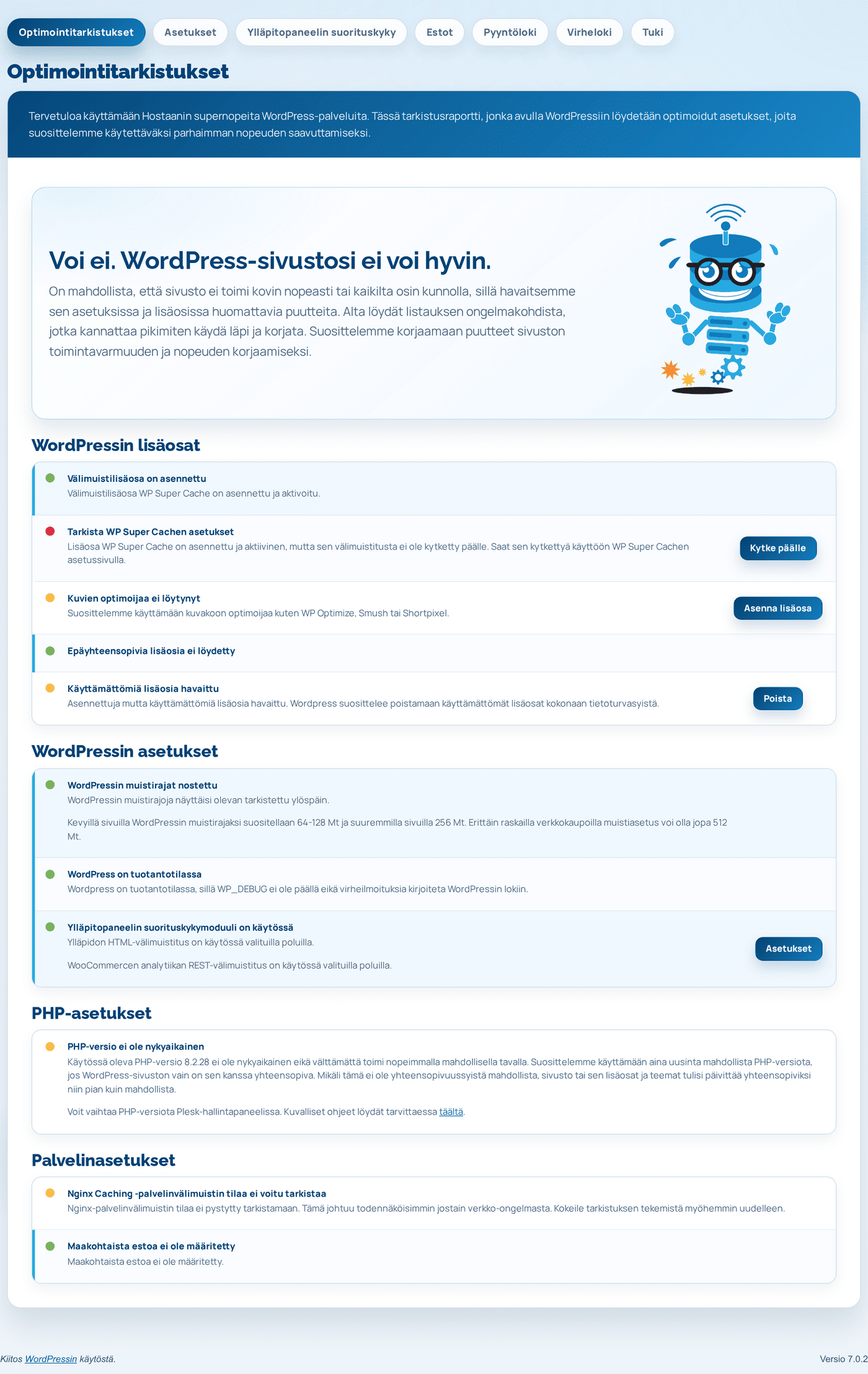
Ensimmäinen välilehti on sivuston terveystarkastus. Lisäosa käy läpi joukon tarkistuksia ja näyttää jokaisesta liikennevalon: vihreä on kunnossa, keltainen kaipaa huomiota ja punainen vaatii toimenpiteitä. Sivun yläreunassa oleva robotti kertoo kokonaistilanteen yhdellä silmäyksellä.
Tarkistukset on jaettu neljään ryhmään:
- WordPress-lisäosat – onko välimuistilisäosa asennettu ja käytössä, onko niitä vahingossa useampi päällä yhtä aikaa, löytyykö kuvien optimointilisäosaa, ja onko asennettuna lisäosia jotka eivät sovi jaetulle webhotellille. Esimerkiksi Redis-pohjaiset lisäosat merkitään virheeksi, koska Redis ei ole käytettävissä jaetuissa webhotellipaketeissa.
- WordPress-asetukset – muistirajat (
WP_MEMORY_LIMITvähintään 64M jaWP_MAX_MEMORY_LIMITvähintään 128M) sekä se, onko virheenjäljitysWP_DEBUGjäänyt vahingossa päälle tuotantosivustolla. Jokaisesta huomautuksesta pääsee suoraan Asetukset-välilehdelle korjaamaan asian. - PHP-asetukset – PHP-version tarkistus. Suositus on PHP 8.3 tai uudempi; vanhemmalla versiolla lisäosa neuvoo vaihtamaan version Plesk-hallintapaneelista.
- Palvelinasetukset – onko palvelimen Nginx-välimuisti päällä ja toimiiko maakohtainen esto oikeasti.
Asetukset: wp-config.php ilman tiedostomuokkausta
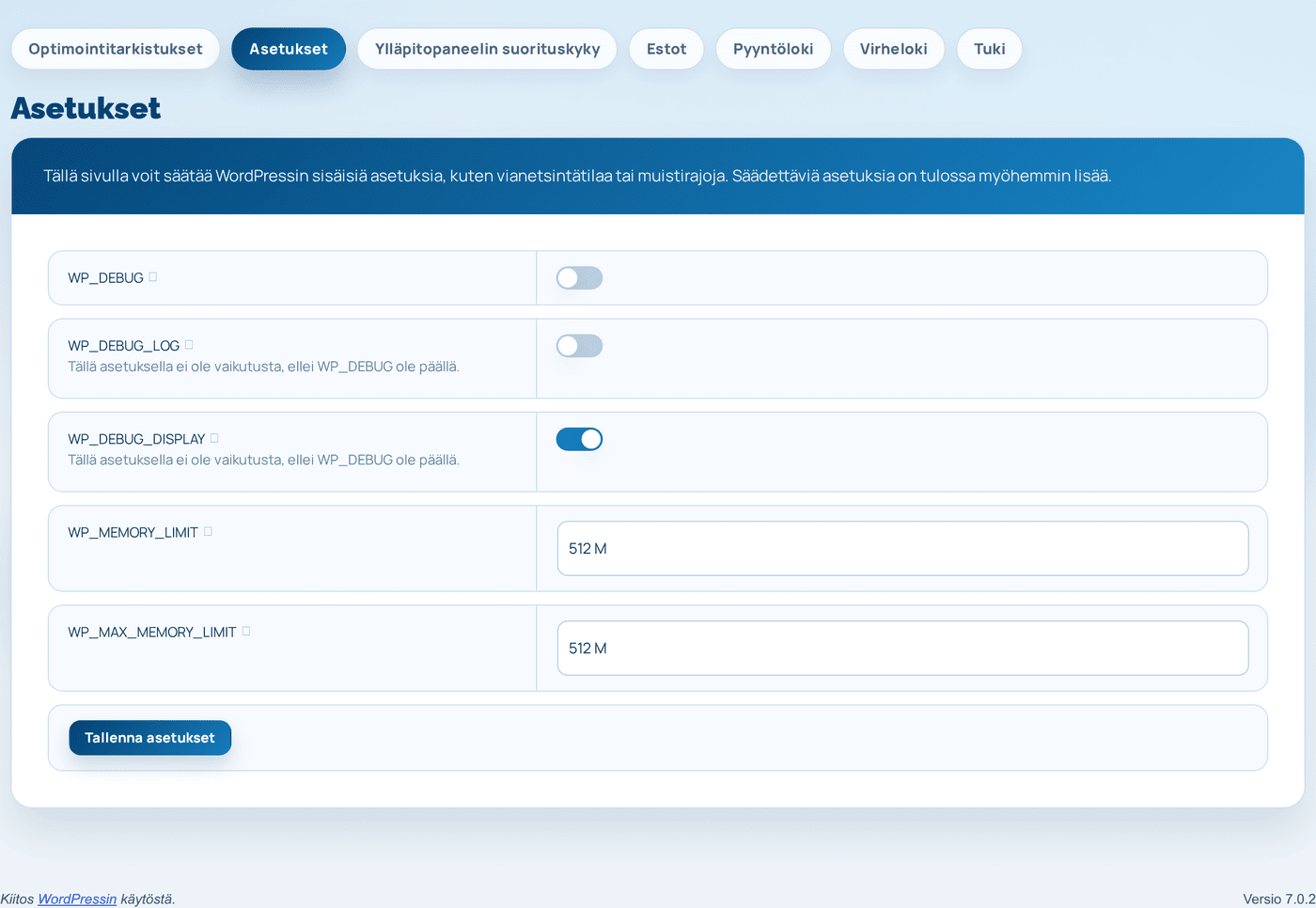
Asetukset-välilehdellä voi muuttaa viittä
wp-config.php-tiedoston asetusta suoraan selaimessa:WP_DEBUG– virheenjäljitys päälle tai poisWP_DEBUG_LOG– virheiden kirjoittaminen lokitiedostoonWP_DEBUG_DISPLAY– virheiden näyttäminen sivustollaWP_MEMORY_LIMIT– kävijöille näkyvän sivuston muistirajaWP_MAX_MEMORY_LIMIT– hallintapaneelin muistiraja
Huomaa, että
WP_DEBUG_LOG ja WP_DEBUG_DISPLAY eivät tee mitään, ellei WP_DEBUG ole päällä. Lisäosa kertoo tämän myös itse asetuksen vieressä.Lisäosa kirjoittaa kaikki hallitsemansa asetukset yhteen merkittyyn lohkoon heti tiedoston aloittavan
<?php-rivin alle:/* Hostaan Plugin changes start *//* Hostaan Plugin changes end */Jos samat asetukset on aiemmin määritelty muualla tiedostossa, ensimmäinen tallennus siirtää ne lohkoon arvot säilyttäen. Ehdollisia määrittelyjä, kuten
if (!defined('WP_DEBUG')) { ... }, lisäosa ei koske.Tallennus on suunniteltu niin, ettei tiedosto voi rikkoutua. Lisäosa tarkistaa uuden sisällön PHP-syntaksin ennen kirjoittamista, ottaa vanhasta tiedostosta varmuuskopion ja kirjoittaa muutoksen väliaikaistiedoston kautta. Jos jokin vaihe epäonnistuu,
wp-config.php jää täsmälleen ennalleen. Varmuuskopiot tallennetaan .php-päätteellä, jotta palvelin ei voi näyttää niitä selaimessa tietokantatunnuksineen.Jos
WP_DEBUG_LOG-asetukselle on määritelty oma lokipolku, lisäosa säilyttää sen sellaisenaan ja näyttää sen vain luettavassa muodossa. Polun voi vaihtaa tavalliseksi päälle/pois-asetukseksi erillisellä valinnalla.Ylläpitopaneelin suorituskyky: hallintapaneelin välimuisti
Tämä on uuden version näkyvin parannus. Lisäosassa on kaksi erillistä välimuistia, jotka nopeuttavat WordPressin hallintapaneelia – erityisesti WooCommercen analytiikkanäkymiä, jotka laskevat raporttinsa suoraan tilaustiedoista ja ovat siksi raskaita.
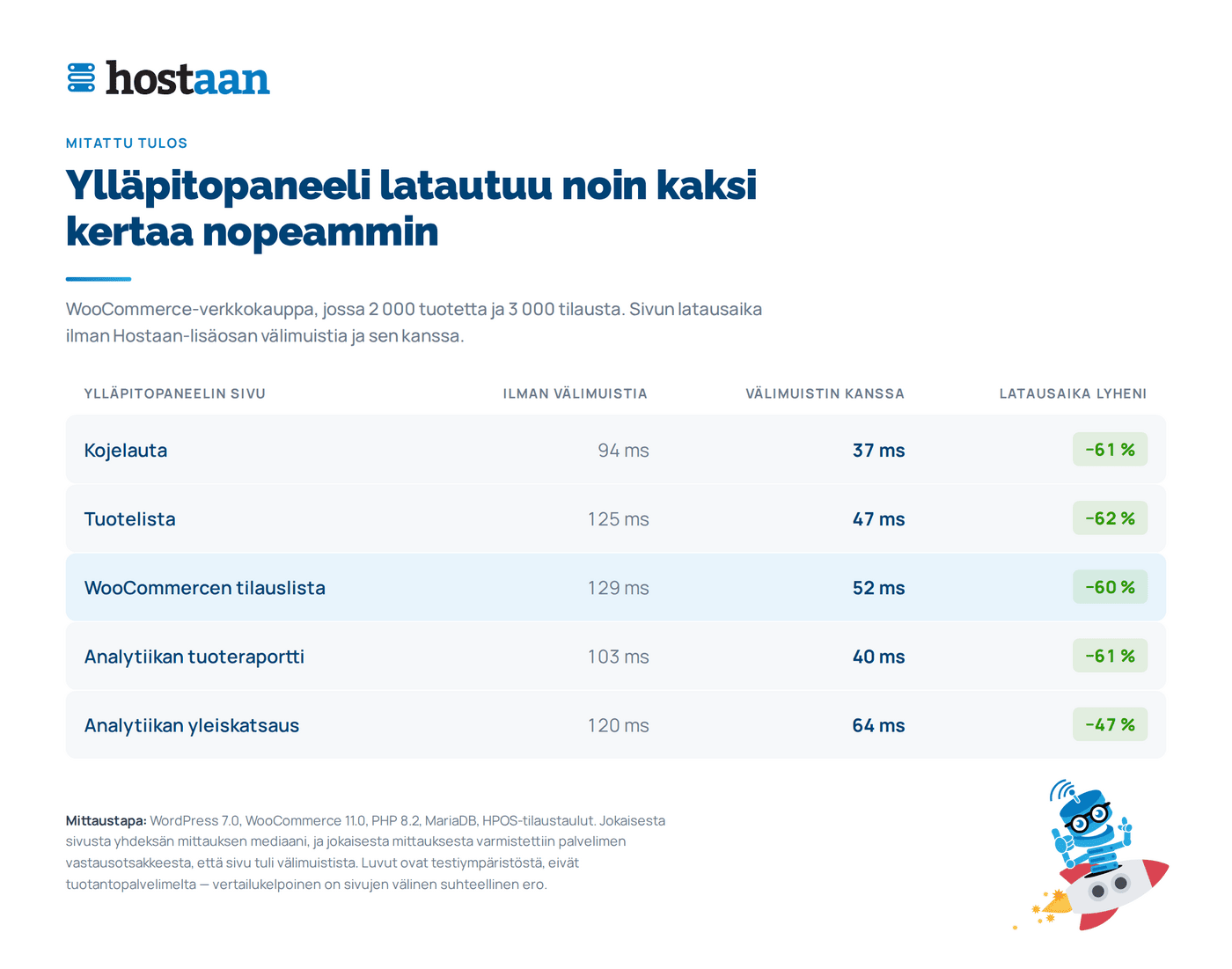
Mittasimme välimuistin vaikutuksen testikaupassa, jossa oli 2 000 tuotetta ja 3 000 tilausta. Ylläpitopaneelin sivut latautuivat 47–62 % nopeammin:
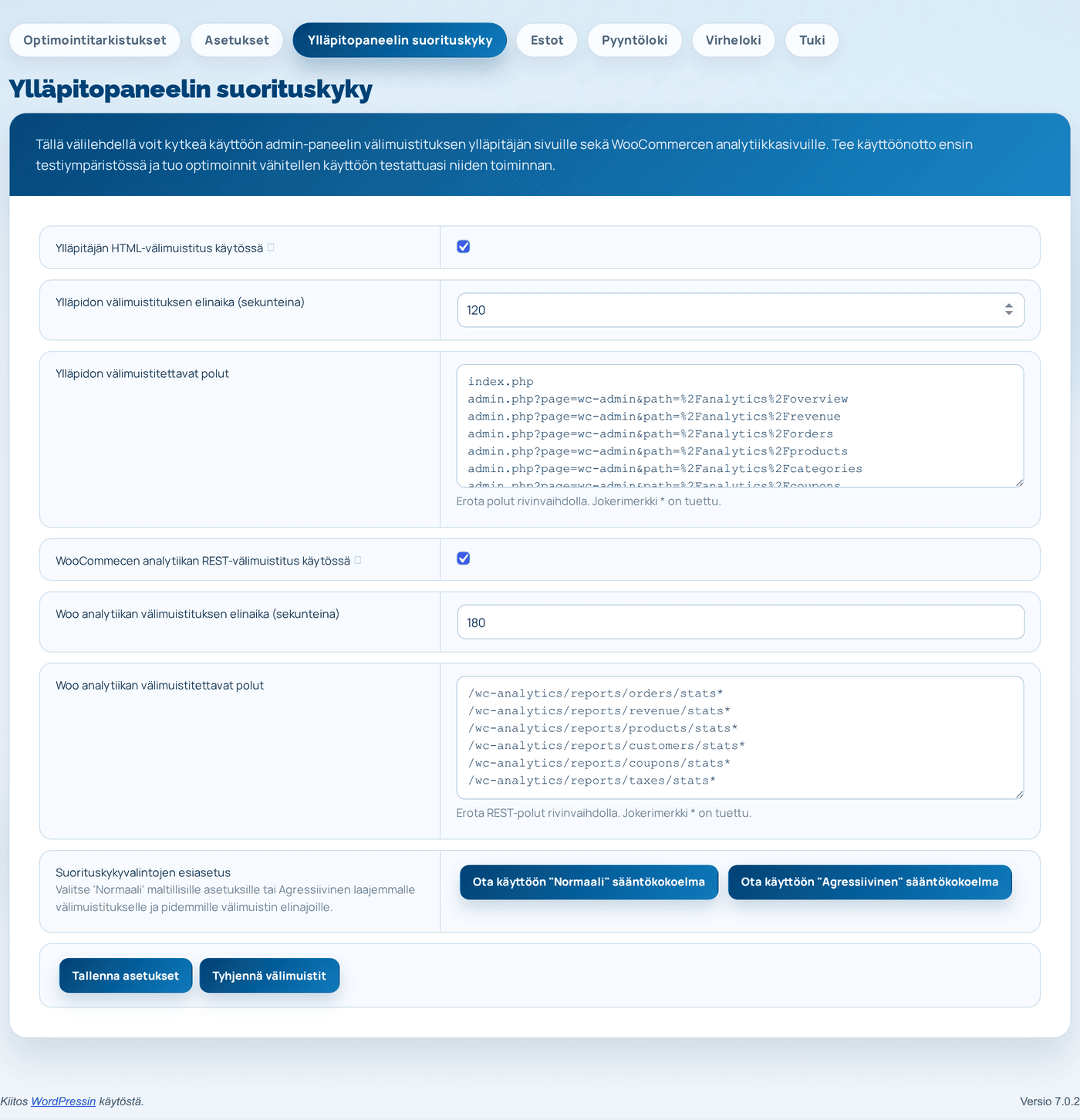
Hallintapaneelin sivuvälimuisti tallentaa valmiiksi muodostetun HTML-sivun. Kun sama sivu avataan uudelleen, WordPressin ei tarvitse rakentaa sitä alusta. Oletusarvoisesti välimuisti on voimassa 120 sekuntia.
WooCommerce-analytiikan välimuisti tallentaa analytiikan REST-rajapinnan vastaukset, joista raporttinäkymien kuvaajat ja taulukot rakentuvat. Oletusarvo on 180 sekuntia.
Molemmissa on lisäksi vanhentumisaika (stale): kun varsinainen voimassaoloaika umpeutuu, hieman vanhentunut sisältö näytetään vielä hetken sillä aikaa kun uusi versio muodostetaan taustalla. Näin sivu ei koskaan pysähdy odottamaan laskentaa.
Välilehdellä on kaksi valmista asetusprofiilia:
- Normaali – oletus. Hallintapaneeli 120 s, analytiikka 180 s, ja välimuistiin otetaan vain nimetyt raskaat näkymät: kojelauta, tuotelista, tilauslista ja WooCommercen analytiikkasivut.
- Tehokas – pidemmät voimassaoloajat (300 s) ja laajempi joukko sivuja, muun muassa lisäosat- ja asetussivut.
Välimuistiin otettavat sivut ja rajapinnat voi myös luetella itse. Halutessaan koko välimuistin voi tyhjentää yhdellä painikkeella.
Mitä välimuistiin ei koskaan tallenneta. Tämä on tärkeää ymmärtää, koska hallintapaneelissa käsitellään käyttäjäkohtaisia tietoja:
- Kirjautumattomien kävijöiden pyyntöjä ei tallenneta lainkaan – välimuisti koskee vain sisäänkirjautuneita ylläpitäjiä.
- Jokainen välimuistimerkintä on sidottu käyttäjään, kirjautumisistuntoon, kieleen ja käyttäjärooliin. Toisen käyttäjän sivu ei voi päätyä kenellekään muulle, ja roolin muuttuessa vanhat merkinnät vanhentuvat itsestään.
- Lomakelähetyksiä ja toimintolinkkejä ei tallenneta: vain tavalliset GET-pyynnöt ilman kertakäyttöistä tarkistetta päätyvät välimuistiin.
- Evästeitä ei koskaan tallenneta eikä toisteta välimuistista.
- Vain kokonaiset, onnistuneet sivut tallennetaan. Uudelleenohjaukset ja virhesivut jäävät välimuistin ulkopuolelle.
Milloin välimuisti tyhjenee automaattisesti. Lisäosa ei odota voimassaoloajan umpeutumista, vaan tyhjentää tarvittavat osat heti kun tieto muuttuu. Uusi tai muuttunut tilaus tyhjentää tilaus- ja myyntiraportit, tuotteen muokkaus tyhjentää tuoteraportit, ja lisäosan tai teeman vaihto tyhjentää kojelaudan ja asetussivut. Käytännössä välimuisti ei siis näytä vanhentunutta myyntilukua uuden tilauksen jälkeen.
Estot
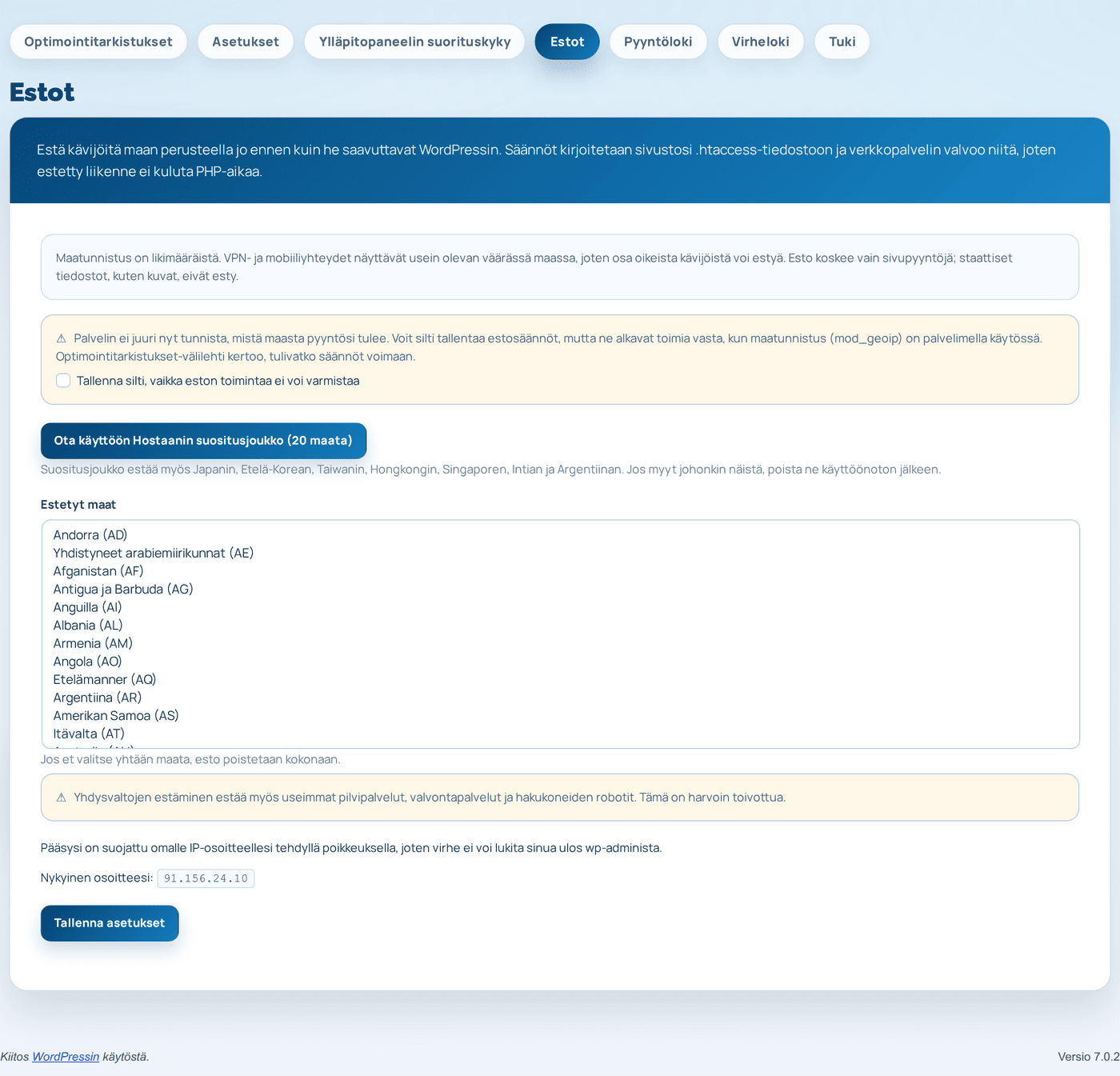
Estot-välilehdellä voi estää liikenteen valituista maista. Esto tehdään palvelimen
.htaccess-tiedostoon, joten estetty liikenne ei koskaan käynnistä WordPressiä – se ei siis kuluta sivuston resursseja lainkaan.
Maat valitaan listasta, joka sisältää kaikki maatunnukset suomeksi. Käytettävissä on myös Hostaanin suositusjoukko (20 maata), jonka sisällön lisäosa kertoo ennen kuin painiketta painetaan.
Lisäosa varoittaa erikseen tilanteista, joissa esto todennäköisesti ei ole tarkoitettu:
- Jos valinnassa on Suomi, lisäosa huomauttaa että suurin osa sivuston kävijöistä on todennäköisesti Suomesta.
- Jos valittuna on kaikki maat, lisäosa huomauttaa ettei sivustolle pääsisi enää kukaan.
- Yhdysvaltojen estäminen estää samalla suuren osan pilvipalveluista.
Ylläpitäjän poikkeusosoite. Oman IP-osoitteen voi lisätä poikkeuslistalle, jotta esto ei lukitse ylläpitäjää ulos. Poikkeus hyväksytään vain julkisesti reititettävälle osoitteelle. Yksityisiä ja varattuja osoitteita ei hyväksytä, koska silloin todellinen osoite ei ole tiedossa. Operaattorin jakamaa mobiiliosoitetta ei myöskään hyväksytä, koska sama osoite voi kuulua tuhansille muille liittymille. Palvelimen oma osoite ei koskaan mene eston piiriin, joten ajastetut tehtävät toimivat normaalisti.
Cloudflare ja muut välityspalvelut. Jos sivusto on Cloudflaren tai muun välityspalvelimen takana, WordPress ei näe kävijöiden todellisia IP-osoitteita eikä maakohtainen esto toimisi luotettavasti. Tällöin lisäosa ei ota estoa käyttöön lainkaan, vaan neuvoo tekemään eston Cloudflaren omasta hallintapaneelista. Eston poistaminen onnistuu aina.
Tallennus varmistetaan automaattisesti. Lisäosa testaa sivuston saavutettavuuden ennen muutosta ja sen jälkeen. Jos sivusto ei vastaa oikein muutoksen jälkeen, muutos perutaan itsestään ja
.htaccess palautetaan ennalleen. Peruutus koskee vain lisäosan omaa lohkoa, joten muiden lisäosien tekemät säännöt säilyvät.Rajoitus, joka on hyvä tiedostaa: esto koskee vain Apachen käsittelemiä pyyntöjä. Jos palvelin jakaa staattisia tiedostoja, kuten kuvia, suoraan Nginxin kautta, estetty kävijä voi silti ladata niitä. Maapaikannus on myös aina likimääräinen.
Pyyntöloki ja virheloki
Kaksi lokivälilehteä näyttävät palvelimen Nginx-lokien viimeiset 1000 riviä suoraan hallintapaneelissa. Pyyntölokista näkee sivupyynnöt ja virhelokista palvelimen virheilmoitukset. Lokit ovat hyödyllisiä esimerkiksi silloin, kun sivustolla on hitautta tai virheitä ja halutaan nähdä mitä palvelin todella tekee, ilman erillistä SSH-yhteyttä.
Tuki
Tuki-välilehdeltä löytyvät Hostaanin yhteystiedot. Voit myös olla suoraan yhteydessä Hostaanin asiakastukeen, jos jokin lisäosan tarkistus jää epäselväksi.
Usein kysytyt kysymykset
Näkeekö kävijä välimuistista vanhentunutta tietoa?
Ei. Välimuisti koskee vain sisäänkirjautuneen ylläpitäjän hallintapaneelia, ei sivuston julkista puolta. Lisäksi välimuisti tyhjennetään automaattisesti heti kun siihen liittyvä tieto muuttuu, esimerkiksi uuden tilauksen saapuessa.
Voiko toinen käyttäjä nähdä minun hallintapaneelini sivun?
Ei. Jokainen välimuistimerkintä on sidottu käyttäjätunnukseen, kirjautumisistuntoon ja käyttäjärooliin, ja oikeudet tarkistetaan vielä uudelleen siinä vaiheessa kun sivu näytetään.
Voinko poistaa välimuistin käytöstä?
Kyllä. Molemmat välimuistit voi kytkeä erikseen pois Ylläpitopaneelin suorituskyky -välilehdeltä. Välimuistin voi myös tyhjentää kertaluontoisesti painikkeella.
Rikkooko wp-config-asetusten muuttaminen sivuston?
Tallennus tarkistaa PHP-syntaksin ennen kirjoittamista ja tekee varmuuskopion. Jos jokin menee vikaan, alkuperäinen tiedosto jää muuttumattomana paikalleen.
Miksi maaesto ei suostu menemään päälle?
Tavallisin syy on se, että sivusto on Cloudflaren tai muun välityspalvelimen takana, jolloin kävijöiden todelliset IP-osoitteet eivät välity WordPressiin. Tee esto tällöin Cloudflaren hallintapaneelista. Toinen mahdollinen syy on, ettei palvelimen maapaikannus ole käytössä; sen kertoo Optimointitarkistukset-välilehti.
Lue myös blogikirjoituksemme Näin Hostaan-lisäosa nopeuttaa WordPressin hallintapaneelia, jossa kerromme mittaustulokset WooCommerce-verkkokaupan hallintapaneelin nopeutumisesta.