kautta tehty WordPress-asennus vaatii myös ylläpitoa. Mikäli käytössä ei ole
SmartWP-webhotellimme, jossa päivitykset tapahtuvat WordPressiin toimintatestatusti ja automaattisesti, käyttäjän tulee itse huolehtia WordPressin tietoturvapäivityksistä. SmartWP-asiakkaille: lue lisäosien automaattiset päivitykset ja haavoittuvuusilmoitukset. Tässä ohjeistossa käydään läpi päivitysten toteuttaminen manuaalisesti WordPress Toolkitin avulla.
WordPress Toolkit löytyy hallintapaneelista vasemmalla sijaitsevasta päävalikosta kohdasta 'WordPress'. Mikäli sinulla on useampia webhotellitilauksia samalla Plesk-tunnuksella, voit halutessasi ensin kohdistaa tehtävät toimet ainoastaan yhteen webhotelliin valitsemalla sen oikean ylälaidan 'Tilaus' -valikosta. Muussa tapauksessa valinta kohdistettavaan webhotelliin tehdään kunkin toiminnallisuuden yhteydessä.
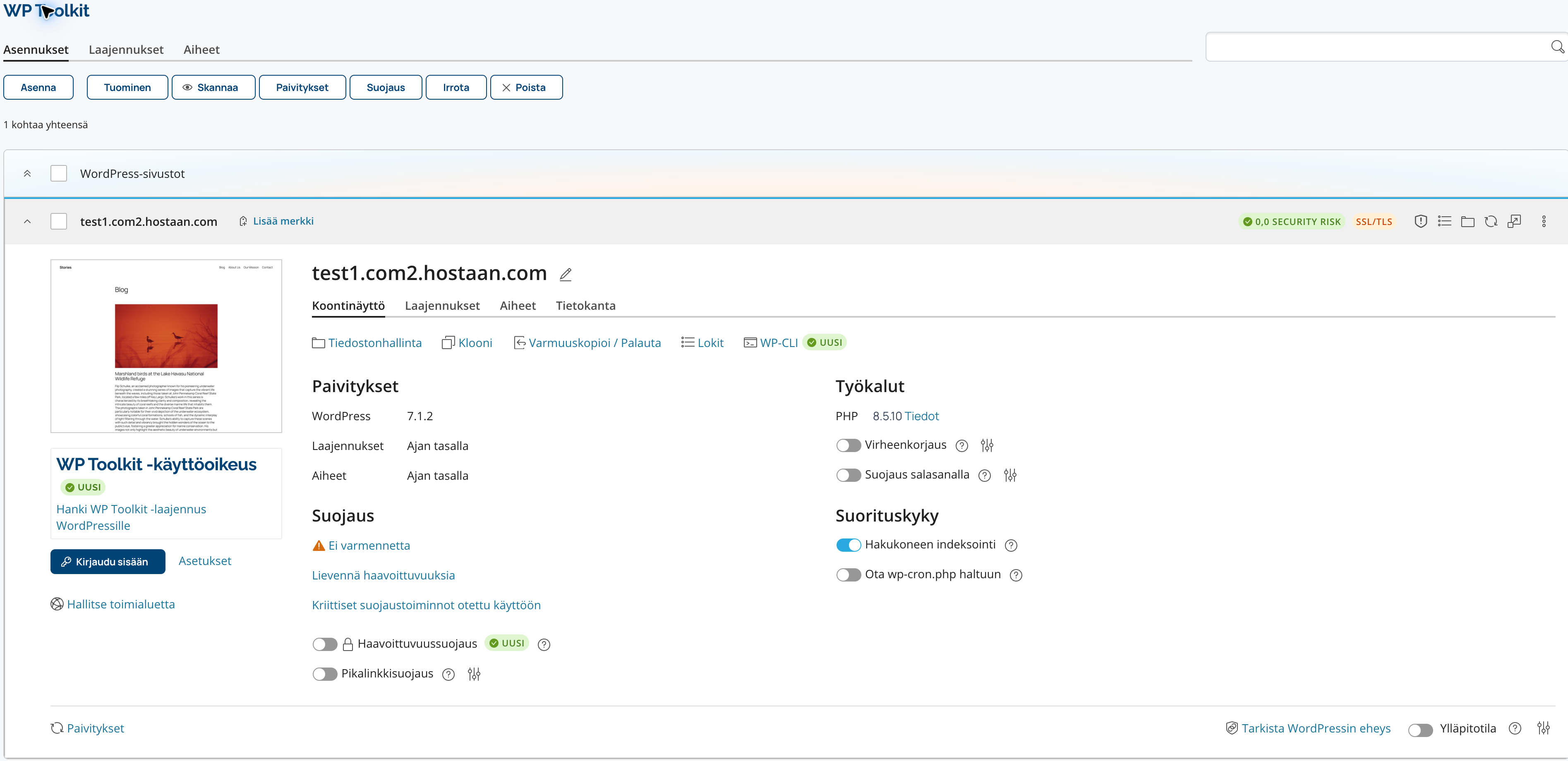
Mikäli käytössäsi on WordPress-asennuksia, joihin ei tehdä päivityksiä automaattisesti, näet WordPress Toolkitin Koontinäyttö-välilehdeltä niiden päivitystilanteen. Tässä testisivuston kuvassa laajennukset ja aiheet ovat ajan tasalla:
Älä kuitenkaan vielä tässä vaiheessa tee mitään päivityksiä. Aina ennen minkään päivityksen tekemistä WordPressistä kannattaa ottaa varmuuskopio, ja mikäli päivityksessä menee jotain vikaan, voit helposti palata tilaan ennen päivitystä. Saat WordPressin varmuuskopion tehtyä nopeasti valitsemalla 'Varmuuskopioi/palauta':
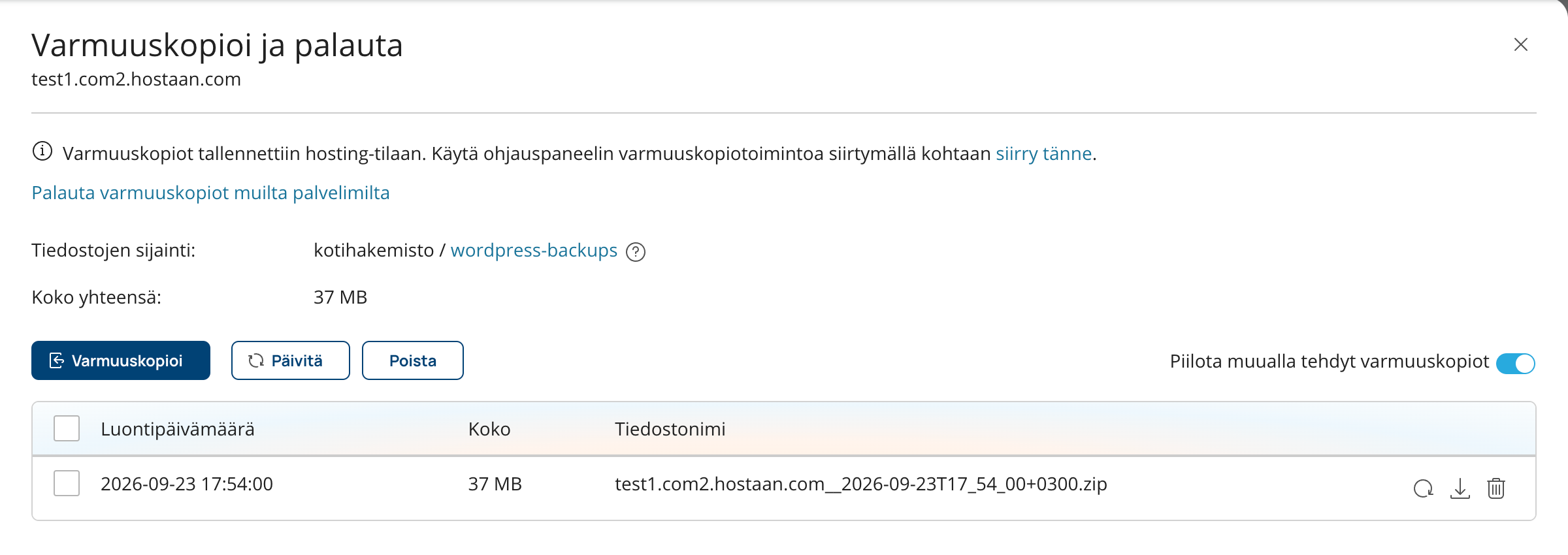
Tämän jälkeen avautuvasta ikkunasta valitaan 'Varmuuskopioi' ja WordPress Toolkit tekee nykyisestä WordPress-asennuksesta varmuuskopion, joka tulee näkyville saman sivun alalaitaan:
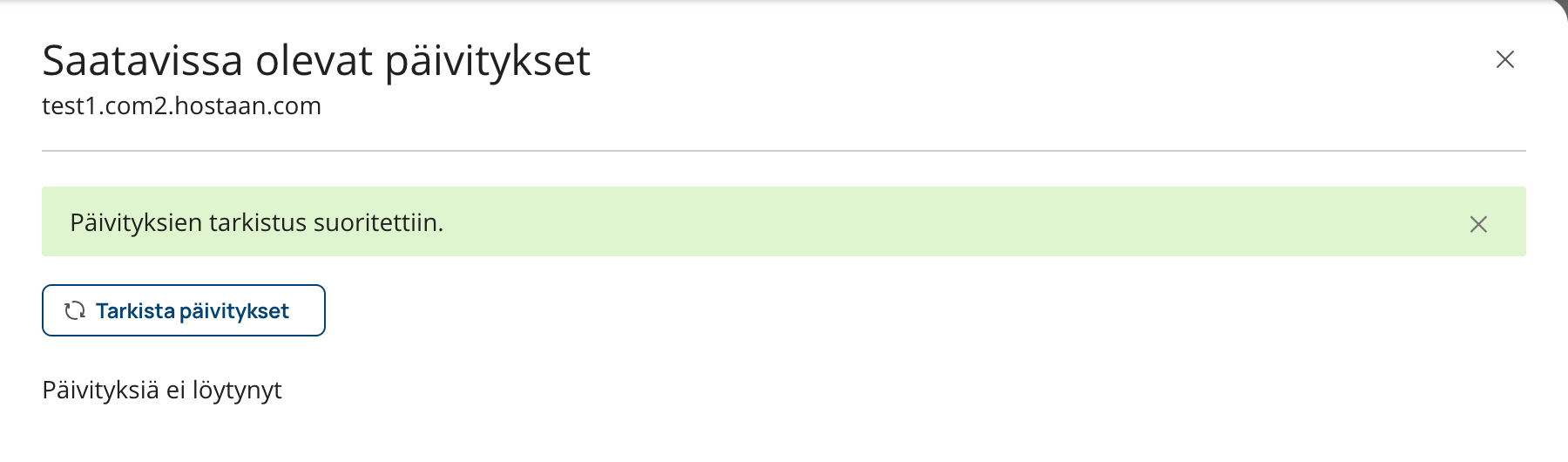
Tällä samalla sivulla voit myös palauttaa WordPressin varmuuskopiosta, mikäli jotain menee pieleen myöhemmin tehtävässä päivityksessä. Sulje varmuuskopiointi-ikkuna ja siirry seuraavaksi tekemään itse päivityksiä avaamalla sivuston Päivitykset-näkymä ja klikkaamalla siellä Tarkista päivitykset.
Jos päivityksiä löytyy, valitse haluamasi WordPress-ytimen, laajennusten tai teemojen päivitykset ja käynnistä päivitys vasta varmuuskopioinnin jälkeen. Kuvan testisivustolla päivityksiä ei löytynyt, joten siinä ei ole päivitettäviä kohteita:
Lopuksi saat ilmoituksen päivitysten valmistumisesta. Tarkista vielä, että WordPress-sivustosi toimii kaikilta osin kuten pitääkin. Mikäli päivitysprosessissa meni kuitenkin jotain vikaan, eikä sivustosi toimi päivityksen jälkeen oikein, voit palauttaa ennen päivitystä otetun varmuuskopion kohdasta 'Varmuuskopioi / palauta'.
Mikäli haluat jatkossa siirtyä käyttämään automaattisia päivityksiä, onnistuu tämä klikkaamalla 'Automaattipäivityksen asetukset' ja valitsemalla sieltä, miltä osin päivityksiä toteutetaan automaattisesti. Automaattisissa päivityksissä on kuitenkin aina riski sivuston hajoamisesta, joten WP-webhotellituotteiden kanssa suosittelemme tekemään päivitykset manuaalisesti - tai vaihtoehtoisesti ulkoistamaan päivitykset meidän tehtäväksemme SmartWP-webhotelliin siirtymällä.