Varmuuskopio kannattaa ottaa aina varmuuden varalta ennen sivustoon kohdistuvia muutoksia, jotta voit nopeasti palauttaa sivut toimintakuntoon virheen sattuessa.
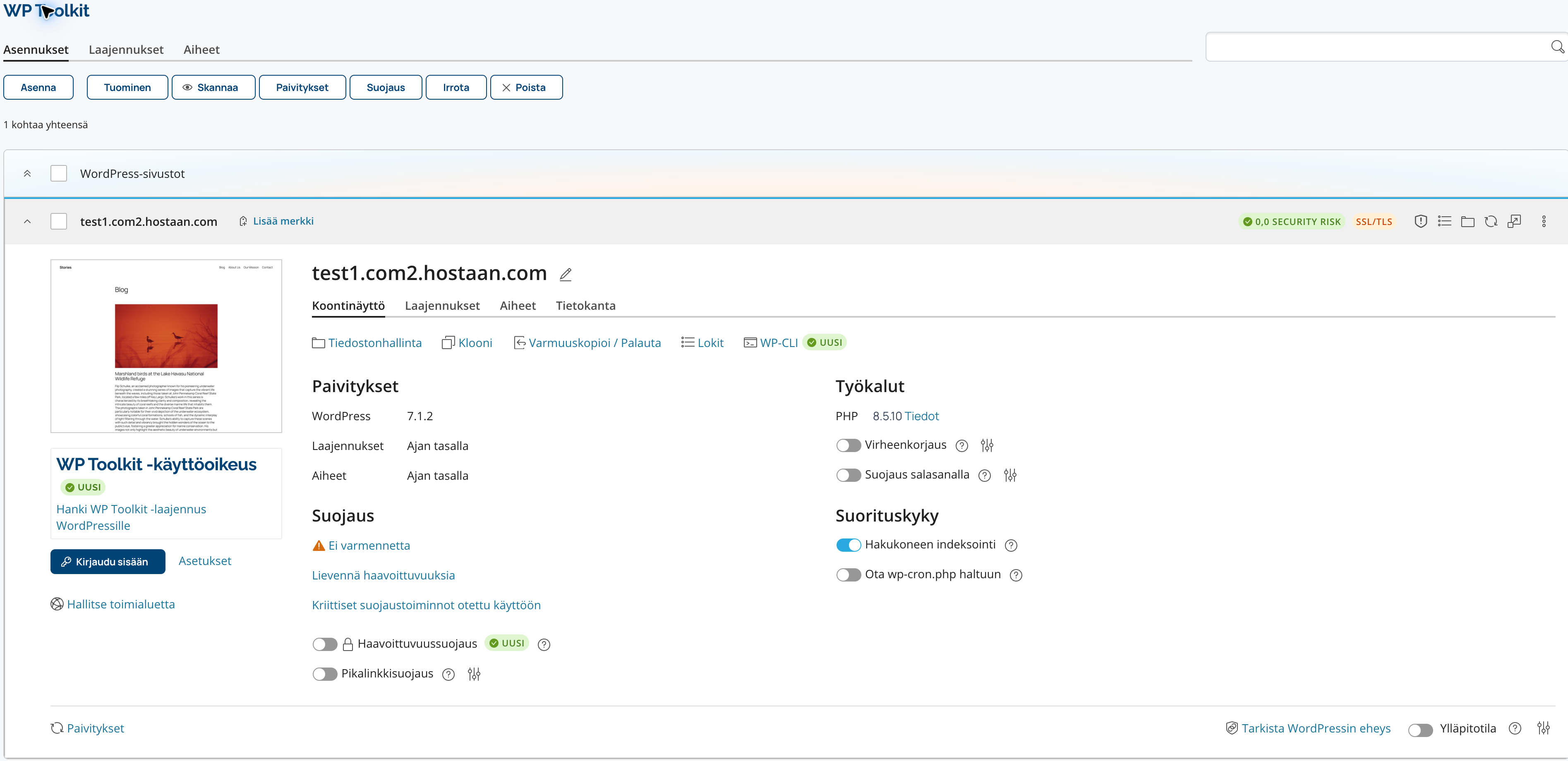
WordPress Toolkitillä voi ottaa varmuuskopion näppärästi ennen sivuston ylläpitonäkymään menemistä. Varmuuskopiointi tehdään seuraavasti:
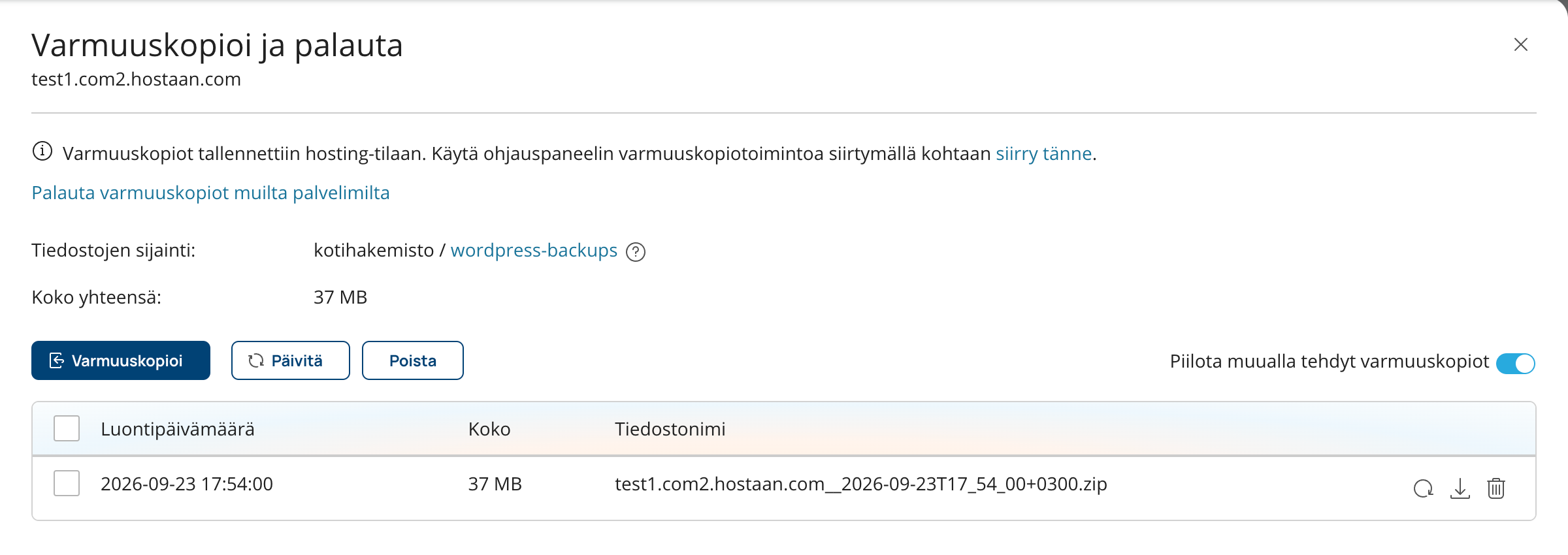
Aukeavassa valikossa varmuuskopiointi tapahtuu painamalla "Varmuuskopioi". Varmuuskopio ilmestyy listaan luontijärjestyksen mukaisesti. Varmuuskopion oikealla reunalla olevat kuvakkeet ovat vasemmalta oikealle: palautus, lataus omalle laitteelle, varmuuskopion poisto.
Varmuuskopion palauttaminen ei poista varmuuskopiota, voit siis kokeilla usean eri varmuuskopion palauttamista, jos sellaisia sattuu olemaan.
Varmuuskopion voi poistaa myös ruksimalla vasemmalta poistettavat kopiot ja valitsemalla ylävalikosta "Poista".
WP Toolkitillä ei voi ajastaa varmuuskopiota, ajastetut varmuuskopiot voi tehdä joko Plesk-hallintapaneelista tai WordPressin sisältä lisäosia käyttäen. WordPressin lisäosilla ja WP Toolkitillä tehdyt varmuuskopiot tallennetaan käyttäjän levytilaan, jolloin ne myös tallentuvat Pleskin varmuuskopioihin. Sisäkkäiset varmuuskopiot käyttävät moninkertaisesti levytilaasi, joten harkitse huolella mitä kautta varmuuskopiosi otat.