Lapsiteeman (child theme) luominen WordPressissä on helppo ja tehokas tapa muokata verkkosivustoasi ilman alkuperäisen teeman (yläteema tai parent theme) "vahingoittamista". Lapsiteema toimii ikään kuin lisäkerroksena vanhemman teeman päällä - säilyttäen kaikki teeman alkuperäiset ominaisuudet mutta antaen sinulle vapauden tehdä isoja tai pieniä muutoksia. Lapsiteeman avulla voit turvallisesti muokata WordPress-teemasi ulkoasua ja toiminnallisuutta menettämättä tekemiäsi muutoksia uuden teemaversion myötä.
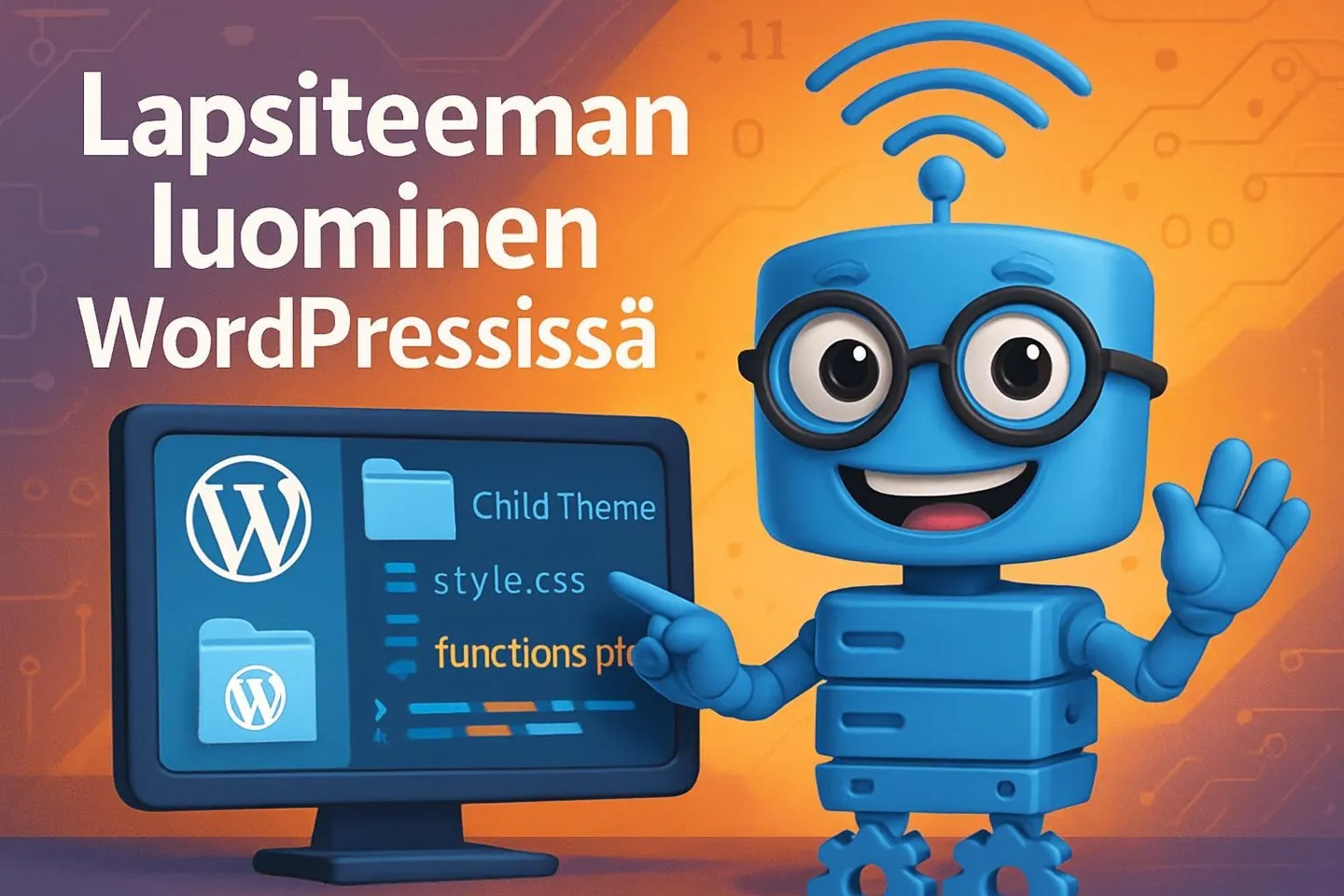
Aloittaaksesi lapsiteeman luomisen ja käytön tarvitsee sinun luoda vain muutama kansio ja tiedosto WordPress-asennukseesi:
- Luo ensin uusi kansio WordPress-asennuksesi themes-hakemistoon (esimerkiksi theme-child)
- Lisää luotuun kansioon tiedostot style.css (pakollinen) ja functions.php (valinnainen)
- Kun lapsiteema on käytössäsi, voit huoletta päivittää alkuperäisen teeman ilman pelkoa omien muutostesi katoamisesta. Tämä säästää aikaa ja vaivaa.
Lapsiteema onkin erinomainen valinta, kun haluat muokata WordPress-sivustoasi ammattimaisesti.
Lapsiteeman (child theme) luomisen perusteet
Lapsiteeman käyttö on yksi parhaista tavoista muokata WordPress-teemaa turvallisesti. Se on tärkeä työkalu, joka auttaa säilyttämään tekemäsi teemamuutokset uusien teemaversioiden jälkeen ja helpottaa sivustosi ylläpitoa.
Mikä on lapsiteema?
Lapsiteema on teema, joka "perii" toiminnallisuutensa ja ulkoasunsa yläteemalta (parent theme). Se mahdollistaa teeman muokkaamisen ilman, että alkuperäiseen teemaan tarvitsee koskea.
Lapsiteeman suurin etu on, että voit päivittää yläteeman turvallisesti menettämättä tekemiäsi muutoksia. Päivitykset ovat välttämättömiä tietoturvan ja uusien ominaisuuksien kannalta.
Teknisesti lapsiteema toimii niin, että WordPress hakee ensin tiedostot lapsiteemasta. Jos tiedostoa ei löydy, se käyttää yläteeman tiedostoa. Näin voit korvata vain ne osat, joita haluat muuttaa.
Lapsiteemaa ei tarvitse aina tehdä - jos teet vain pieniä muutoksia teeman muokkaimen kautta, riittää sinulle pelkkä yläteema. Mutta jos muokkaat teeman PHP- tai CSS-tiedostoja, lapsiteema on välttämättömyys.
Yläteeman (parent theme) valinta
Yläteemaksi kannattaa valita hyvin ylläpidetty ja säännöllisesti päivittyvä teema. Hyvä yläteema muodostaa vakaan pohjan sivustollesi.
Teeman valinnassa huomioi seuraavat asiat:
-
Päivitystiheys: Aktiivisesti ylläpidetty teema saa säännöllisesti päivityksiä
-
Arvostelut: Tarkista käyttäjien arvostelut ja teeman latausmäärät
-
Responsiivisuus: Varmista että teema toimii nopeasti kaikilla laitteilla
-
Tuetut lisäosat: Yhteensopivuus suosituimpien lisäosien kanssa
On suositeltavaa valita teema WordPress.org-sivustolta tai luotettavalta kehittäjältä. Näin varmistat että teema on turvallinen ja hyvin koodattu.
Huomaa, että monet maksulliset teemat ovat erinomaisia yläteemoja. Näissä on yleensä hyvä tuki ja dokumentaatio, mikä helpottaa lapsiteeman luomista.
Hakemiston ja tiedostojen luominen lapsiteemalle
Lapsiteeman luominen alkaa hakemiston luomisella WordPress-asennuksesi teemakansioon. Teemakansio löytyy yleensä polusta wp-content/themes/.
Seuraa näitä vaiheita:
-
Luo uusi kansio wp-content/themes -kansioon. Nimeä se yläteeman mukaan, esimerkiksi "teemanimi-child"
-
Luo style.css -tiedosto kansioon. Tämä tiedosto määrittelee lapsiteeman ja sen yhteyden yläteemaan.
-
Lisää halutessasi functions.php, johon voit lisätä toiminnallisuuksia tai ladata tyylejä.
Style.css-tiedoston alussa täytyy olla kommenttilohko, joka kertoo WordPressille teeman tiedot:
"Template"-rivi on kriittinen - sen pitää täsmälleen vastata yläteeman kansion nimeä.
/*
Theme Name: Teemanimi Child
Theme URI: http://sivustosi.fi/
Description: Teemanimi Child Theme
Author: Sinun nimesi
Author URI: http://sivustosi.fi/
Template: teemanimi
Version: 1.0.0
*/
Lapsiteeman käyttöönotto ja muokkaus
Kun lapsiteema on luotu, seuraava vaihe on sen käyttöönotto ja muokkaaminen omiin tarpeisiin sopivaksi. Lapsiteeman muokkaus tapahtuu pääasiassa muutamien tärkeiden tiedostojen avulla, joista style.css on keskeisimmässä roolissa.
Ulkoasun säätäminen
Lapsiteeman ulkoasun muokkaaminen on helppoa ja turvallista. Voit tehdä pieniä tai suuria muutoksia ilman, että emoteeman tiedostot muuttuvat.
Näin muokkaat ulkoasua tehokkaasti:
-
Tarkastele emoteeman elementtejä selaimesi kehittäjätyökaluilla
-
Kopioi CSS-määrittelyt omaan style.css tiedostoosi
-
Muuta arvoja haluamallasi tavalla
Esimerkki yksinkertaisesta muutoksesta:
body {
    background-color: #f5f5f5;
    font-family: Arial, sans-serif;
}

.site-title {
    color: #0066cc;
    font-size: 36px;
}
Muista, että lapsiteeman määritykset ohittavat emoteeman määritykset, jos ne koskevat samaa elementtiä!
Koodin lisääminen lapsiteemaan
Kun haluat lisätä toiminnallisuuksia lapsiteemaasi, tarvitset functions.php-tiedoston. Toisin kuin style.css, functions.php ei korvaa emoteeman samannimistä tiedostoa vaan toimii sen rinnalla.
Luo functions.php-tiedosto näin:
<?php
// Lisää koodi tähän
function oma_teema_scripts() {
    // Esimerkki: CSS-tiedoston lataaminen
    wp_enqueue_style('parent-style', get_template_directory_uri() . '/style.css');
    wp_enqueue_style('child-style', get_stylesheet_directory_uri() . '/style.css', array('parent-style'));

    // Esimerkki: JavaScript-tiedoston lataaminen
    wp_enqueue_script('oma-skripti', get_stylesheet_directory_uri() . '/js/script.js', array('jquery'), '1.0', true);
}
add_action('wp_enqueue_scripts', 'oma_teema_scripts');
Voit myös ylikirjoittaa emoteeman template-tiedostoja (esimerkiksi header.php) kopioimalla ne lapsiteemaan. Esimerkiksi jos haluat muokata header.php-tiedostoa, kopioi se emoteemasta lapsiteemaasi ja tee tarvittavat muutokset.
Asenna ja aktivoi lapsiteema
Kun olet tehnyt tarvittavat muutokset lapsiteemaasi, voit aktivoida teeman menemällä WordPress-sivustosi hallintapaneeliin. Mene hallintapaneelissa vasemmasta sivupalkista "Ulkoasu"-> "Teemat" ja klikkaa "Ota käyttöön" luomasi lapsiteeman kohdalta.
Luotettava palveluntarjoaja WordPress-webhotellillesi
Kun haluat WordPress-sivustollesi luotettavan webhotellin, valitse suomalainen Hostaan Oy. Meillä on yli 15 vuoden kokemus alalta sekä täysin valvotut ja huippunopeat palvelimet, jotka sijaitsevat Suomessa.