WooCommerce asennusopas - perusta oma verkkokauppasi helposti
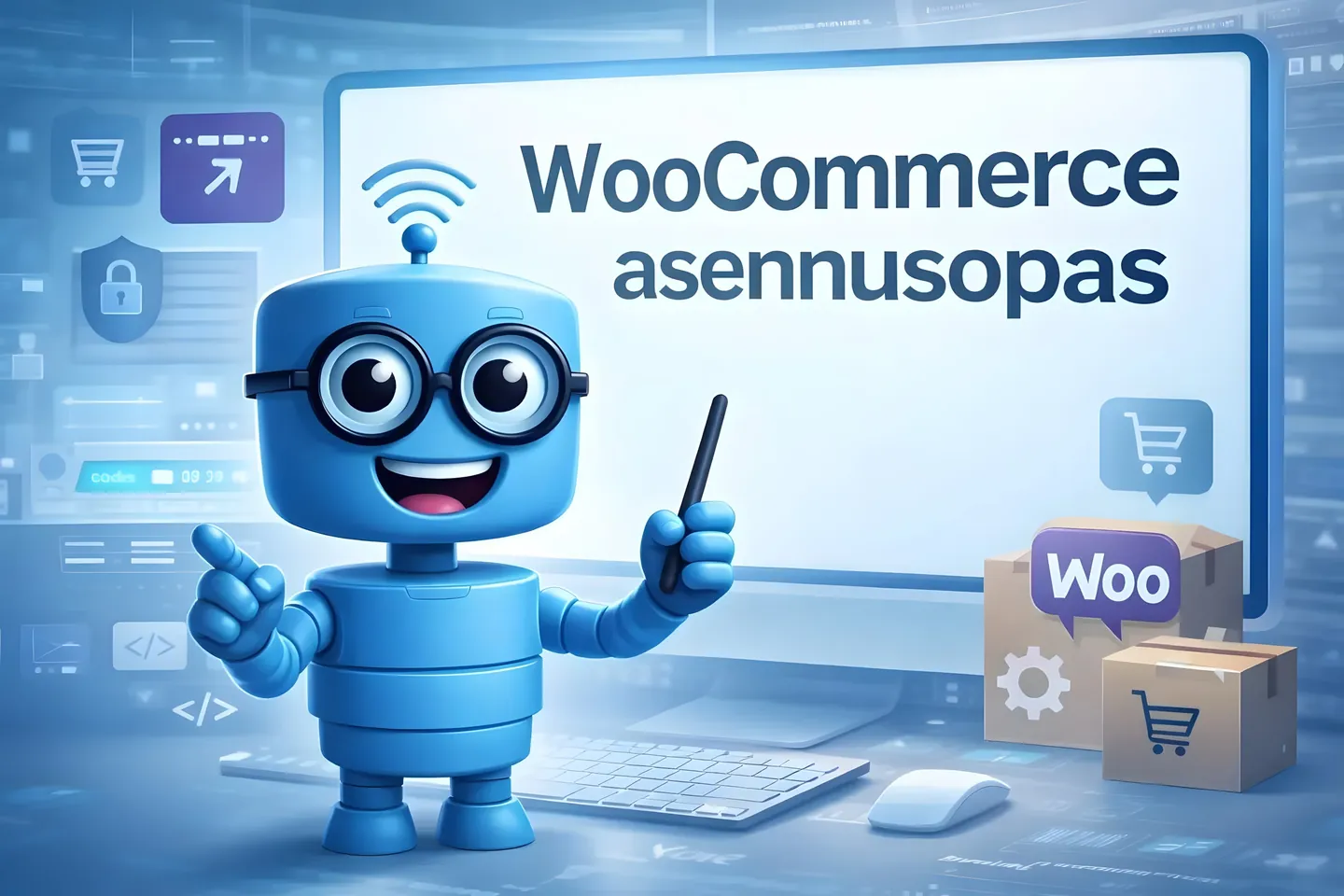
Verkkokaupan perustaminen WordPressillä onnistuu vaivattomasti WooCommercen avulla. Tämä suosittu lisäosa muuttaa tavallisen WordPress-sivuston toimivaksi verkkokaupaksi vain muutamassa minuutissa - myytpä sitten fyysisiä tuotteita, digitaalisia kursseja tai palveluita.
Asennuksen jälkeen pääset määrittämään maksutavat, toimitusvaihtoehdot ja veroasetukset liiketoiminnallesi sopiviksi. Kaiken nettitoiminnan perusta on kuitenkin luotettava webhotelli - Hostaan tarjoaa optimoidut WordPress-palvelut edulliseen hintaan - ja kirsikkana kakun päälle tarjoamme erinomaisen ja nopean asiakaspalvelun.
-
WooCommerce muuttaa WordPress-sivustosi toimivaksi verkkokaupaksi muutamassa minuutissa.
-
WooCommercen perusasetukset kattavat maksutavat, toimitusvaihtoehdot ja veroasetukset.
WooCommercen asennus
WooCommerce on maailman käytetyin verkkokauppa-alusta. Asentaminen on suoraviivaista ja koostuu vain muutamasta vaiheesta. Huomaathan, että meidän SmartWoo-webhotelleissa WooCommerce asennetaan automaattisesti, joten sinä pääset keskittymään heti tuotteisiin ja liiketoimintaasi.
Valmistelut ennen asennusta
Webhotellin vaatimukset:
-
PHP 8.3 tai uudempi (suositeltu)
-
MySQL 8.0 tai uudempi / MariaDB 10.6+
-
HTTPS-tuki (välttämätön verkkokaupalle)
-
2 CPU:ta (tai 200% CPU) ja 2 GB ram-muistia (suositeltu minimi aloittaville kaupoille, Hostaanilla esim. WP 20)
-
Vähintään 256 MB WordPress-muistia
Hostaanin WordPress-optimoidut palvelimet ylittävät kaikki nämä vaatimukset, ja saat lisäksi suomalaista asiakaspalvelua aina tarvittaessa.
WordPressin asentaminen
WooCommerce toimii WordPress-alustalla, joten ensimmäinen askel on WordPress-sivuston asennus:
-
Kirjaudu webhotellisi hallintapaneeliin (esim. Plesk tai cPanel)
-
Etsi "WordPress-asennus" tai vastaava toiminto
-
Täytä perustiedot: sivuston nimi, käyttäjätunnus (vältä "admin"-tunnusta), vahva salasana ja sähköpostiosoite
Kun WordPress on asennettu, pääset hallintapaneeliin osoitteessa sinundomainisi.fi/wp-admin. Käytä aina vahvaa salasanaa ja pidä WordPress-sivustosi ja lisäosat ajan tasalla - nämä ovat tärkeimpiä tietoturvatoimia WooCommerce-kauppasi suojaamisessa.
WooCommerce-lisäosan asennus
Kun WordPress on asennettu, WooCommercen asennus onnistuu helposti:
-
Kirjaudu WordPress-hallintapaneeliin
-
Mene kohtaan Lisäosat → Lisää uusi
-
Kirjoita hakukenttään "WooCommerce"
-
Klikkaa "Asenna nyt" ja sen jälkeen "Ota käyttöön"
Asennuksen jälkeen käynnistyy ohjattu asennus, jossa määritetään kaupan sijainti, valuutta, maksutavat ja toimitustavat.
Peruskonfiguraatio ja asetukset
Ohjatun asennuksen jälkeen käy läpi tärkeimmät asetukset:
Yleiset asetukset:
-
WooCommerce → Asetukset → Yleiset: tarkista osoite, valuutta ja verotiedot
-
WooCommerce → Asetukset → Tuotteet: määritä yksiköt ja varastonhallinta
Maksut ja toimitus:
-
Lisää haluamasi maksutavat (verkkomaksu, lasku, PayPal). Suomessa suosittuja maksutapoja ovat esimerkiksi Paytrail ja Klarna.
-
Määritä toimitusvyöhykkeet ja -hinnat
Muista myös verkkokaupan juridinen puoli: lisää selkeästi näkyviin toimitusehdot, rekisteriseloste ja peruutus- ja palautusehdot.
Käyttöönotto ja verkkokaupan hallinta
Asennuksen jälkeen on aika siirtyä verkkokaupan varsinaiseen käyttöönottoon.
Tuotteiden ja kategorioiden luonti
Tuotteiden lisääminen onnistuu kohdasta Tuotteet → Lisää uusi. Jokaiselle tuotteelle voit määrittää:
-
Nimen, kuvauksen ja hinnan
-
Tuotekuvat (suositus: käytä laadukkaita kuvia)
-
Varastotilanteen ja toimitustiedot
-
Muunnelmat (koot, värit jne.)
Luo selkeä kategoriahierarkia, joka heijastelee tuotevalikoimaasi. Pää- ja alakategoriat helpottavat asiakkaiden ostokokemusta kun taas tuoteattribuutit mahdollistavat suodattimien käytön kategoriasivuilla.
Maksu- ja toimitustapojen asetukset
WooCommerce tukee useita maksutapoja. Perusmaksutavat ovat tilisiirto, käteismaksu toimituksen yhteydessä ja PayPal. Suomalaisille verkkokaupoille tärkeitä lisämaksutapoja ovat kotimaiset maksutavat kuten Paytrailin tarjoamat verkkomaksupainikkeet.
Toimitustapojen määrittelyssä voit lisätä eri toimitusalueita ja -hintoja. WooCommerce mahdollistaa hintojen laskemisen painon, sijainnin tai tilauksen kokonaissumman perusteella. Aseta selkeät toimitusehdot ja -ajat - voit myös tarjota ilmaisen toimituksen tietyn summan ylittäville tilauksille.
Tietoturvan vahvistaminen
Verkkokaupan tietoturva on ehdottoman tärkeää. Varmista, että sivustollasi on SSL-sertifikaatti, joka salaa tietoliikenteen - tämä näkyy asiakkaille lukon symbolina selaimen osoiterivillä. Yleensä
Muista myös GDPR-asetuksen vaatimukset: verkkokauppasi saa kerätä vain tarpeellisia tietoja asiakkaista, ja tietosuojaseloste sekä evästeilmoitus tai -banneri ovat pakollisia.
SEO ja hakukoneoptimointi
Hakukoneoptimointi parantaa WooCommerce-kauppasi näkyvyyttä hakukoneissa. Verkkokaupassasi kannattaa optimoida erityisesti tuotteiden otsikot ja kuvaukset avainsanoilla sekä luoda kuvaavat meta otsikot ja kuvaukset. Myös selkeä URL-rakenne ja tuotekuvien alt-tekstit auttavat hakukoneita - kuten Googlea ja ChatGPT:tä - löytämään sivustoltasi kaikista olennaisimmat asiat. Sisällön optimoinnin lisäksi kannattaa kiinnittää huomiota verkkosivuston nopeuteen, esimerkiksi optimoimalla verkkokaupan kuvat - nopeat sivut sijoittuvat keskimäärin korkeammalle Googlen-hakutuloksissa.
WooCommerce-hakukoneoptimointia helpottavat mm. Yoast SEO ja Rank Math -lisäosat. Voit luoda myös XML-sivukartan ja lähettää sen Google Search Consoleen, jotta hakukoneet indeksoivat kauppasi tehokkaasti.
Laajennukset ja integraatiot
WooCommercen vahvuus on sen laajennettavuus. Suosittuja lisäosia ovat mm. WooCommerce Stock Manager varastonhallintaan, Mailchimp for WooCommerce sähköpostimarkkinointiin sekä MonsterInsights verkkokaupan analytiikkaan. Monet peruslaajennukset ovat ilmaisia, mutta maksullisilla saat kehittyneempiä toimintoja.
Usein kysyttyä WooCommercesta
Mitä maksaa WooCommerce-verkkokaupan perustaminen?
WooCommerce itsessään on ilmainen lisäosa WordPressiin. Kokonaiskustannukset muodostuvatkin muista tekijöistä:
-
Verkkotunnus: noin 15–20 € vuodessa
-
Webhotelli: suosittelemme minimissään WP 20 webhotellia WooCommerce-kaupoille, hinta 14,98 euroa/kk (Hostaanin WP-webhotellit)
-
Maksupalvelu: vaihtelee maksunvälittäjän mukaan, usein pieni prosenttiosuus myynnistä tai kuukausimaksu (noin 10-50 euroa/kk)
Hinnat eivät sisällä arvonlisäveroa.
Lisäkustannuksia voi tulla myös maksullisista WordPress-teemoista (30–100 €) ja lisäosista (20–200 €/kpl). Perusverkkokaupan saat kuitenkin pystyyn ilmaisilla lisäosilla ja teemoilla.
Onko WooCommerce täysin ilmainen?
WooCommerce-lisäosa on avoimen lähdekoodin ohjelmisto ja täysin ilmainen. Verkkokaupan pyörittämiseen tarvitaan kuitenkin webhotelli ja verkkotunnus, ja erikoistoiminnot kuten kanta-asiakasjärjestelmät voivat vaatia maksullisia laajennuksia.
Miten lisään maksutapoja WooCommerce-verkkokauppaani?
Mene kohtaan WooCommerce → Asetukset → Maksut ja ota käyttöön haluamasi maksutavat. WooCommerce tarjoaa valmiiksi pankkisiirron ja käteismaksun. Suomalaisten suosimat maksutavat kuten Paytrail, Klarna ja MobilePay vaativat erillisen lisäosan asentamista ja aktivoimista - näitä varten tarvitset myös erillisen sopimuksen maksunvälittäjän kanssa.
Mitä eroa on WooCommercella ja Shopifylla?
WooCommerce on ilmainen WordPress-lisäosa, joka antaa täyden hallinnan lähdekoodista ja sivustostasi. Se vaatii oman webhotellin ja jonkin verran myös teknistä osaamista. Shopify on kuukausimaksullinen palvelu (alkaen n. 32 €/kk), jossa kaikki ylläpito hoituu puolestasi, mutta verkkokaupan muokattavuus on rajoitettu. Tosiasiallisesti et myöskään koskaan omista Shopify verkkokauppaasi vaan olet ikään kuin "vuokralla".
WooCommerce sopii erityisesti sinulle, kun haluat täyden kontrollin ja sinulla ehkä jo on olemassa oleva WordPress-sivusto.