Kotisivujen siirtäminen hallintapaneelissa tai FTP:llä palvelimelle
Kotisivujen siirtäminen webhotellimme palvelintilaan onnistuu joko suoraan Plesk-hallintapaneelista tiedonsiirtotoiminnolla, tai erillisen FTP-ohjelmiston avulla. Vaihtoehtoisesti voit myös siirtää (esim. WordPressillä toteutetut) kotisivut suoraan toiselta palvelimelta käyttäen hallintapaneelista löytyvää '
Verkkosivuston tuonti' -työkalua. Jos taas haluat aloittaa kokonaan uusien sivujen rakentamisen suoraan palvelimelle, voit asentaa
, jolloin manuaaliselle tiedostojen siirrolle ei ole tarvetta.
Tässä ohjeosiossa käydään kuitenkin läpi perinteiset menetelmät tiedonsiirtoon hallintapaneelin kautta sekä erillisen FTP-ohjelmiston avulla.
Tiedonsiirto Plesk-hallintapaneelissa
Mikäli sinulla on useampia webhotellitilauksia samalla Plesk-tunnuksella, varmista ennen tiedonsiirron aloittamista, että olet valinnut hallintapaneelin oikean ylälaidan 'Tilaus' -valikosta sen webhotellin, jonka levytilaan sovellus on tarkoitus siirtää tiedostoja.
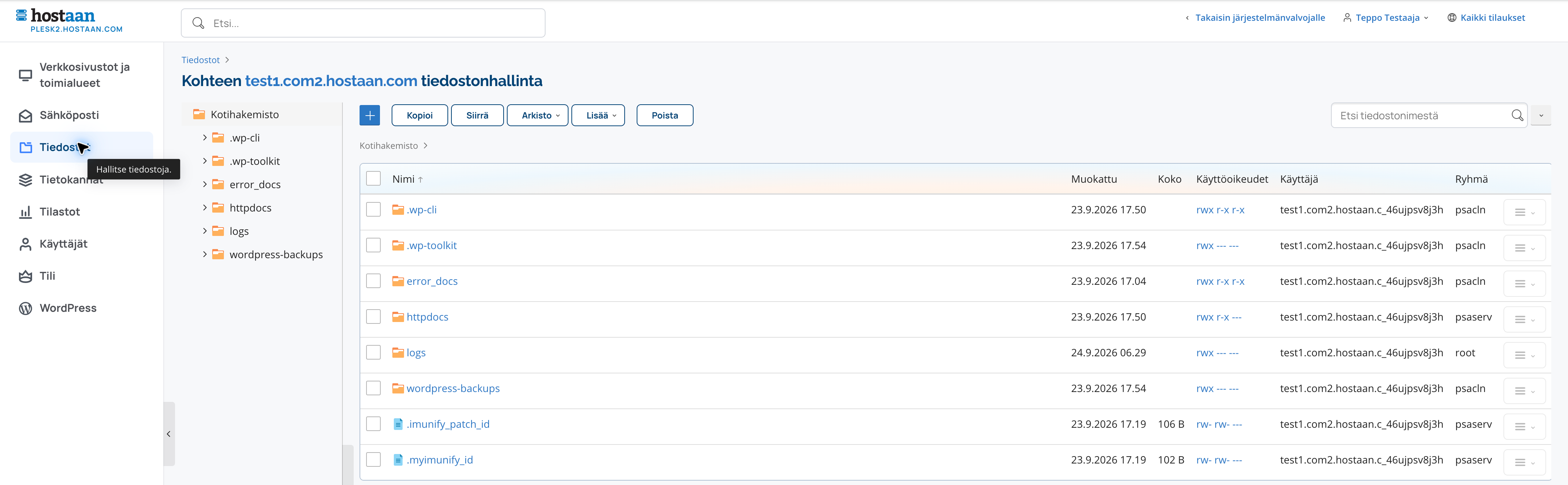
Tämän jälkeen voit valita hallintapaneelista 'Tiedostot', joka avaa seuraavanlaisen näkymän tiedonsiirtoon:
Kotihakemistostasi tulisi löytyä vähintään hakemistot error_docs, httpdocs ja logs - mutta riippuen webhotelliisi kytketyistä palveluista täällä voi olla oletuksena myös muita tiedostoja ja hakemistoja. Itse kotisivutiedostot siirretään kuitenkin hakemistoon httpdocs, joten klikkaa seuraavaksi sitä ja kotisivutilasi oletushakemisto avautuu seuraavasti:
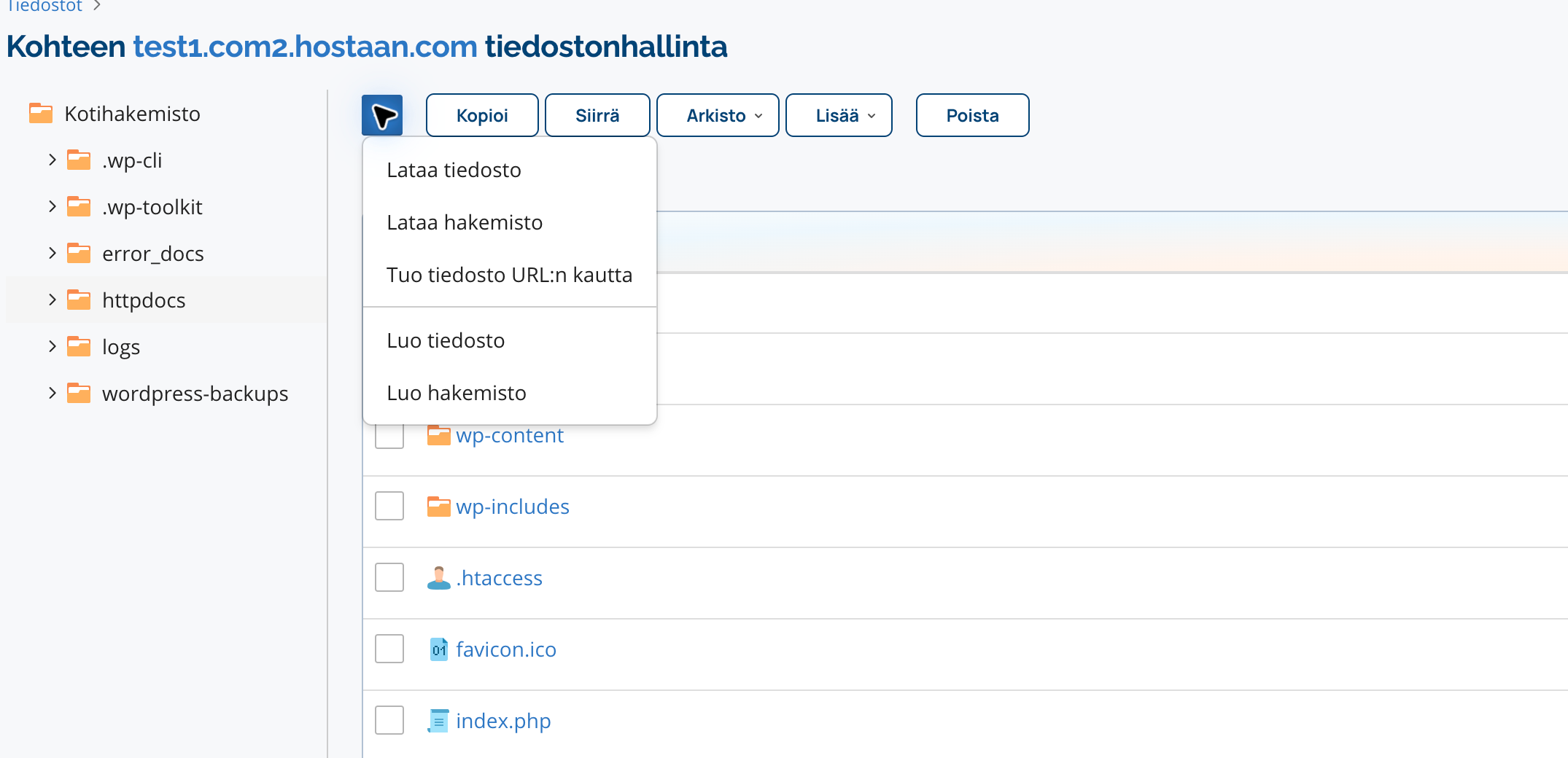
Tässä näkymässä näet httpdocs-kotihakemistossasi olevat tiedostot (oletuksena palvelun avaushetkellä favicon.ico, index.php ja robots.txt). Valitsemalla ylälaidan +-painikkeesta Lataa tiedosto tai Lataa hakemisto voit valita haluamasi HTML-tiedostot ja hakemistot omalta koneeltasi ja siirtää ne levytilaan. Oletuksena levytilassa on index.php -niminen tiedosto, joka tulee korvata samannimisellä (tai esim. index.html -nimisellä) tiedostolla, jolloin kotisivujesi etusivu alkaa avautua verkko-osoitteellasi palvelimelta. Siirrä kaikki HTML-kotisivujesi tiedostot tähän hakemistoon ja sivuston pitäisi alkaa toimia palvelimella.
Työkalun avulla voit myös tehdä kaikkia muita yleisimpiä levynhallintatoimenpiteitä, kuten:
Luoda uusia tiedostoja ja hakemistoja palvelimelle +-painikkeen valinnoilla Luo tiedosto ja Luo hakemisto
Kopioida, siirtää ja poistaa tiedostoja ja hakemistoja levytilassa Kopioi ja Siirrä sekä Poista -painikkeilla
Purkaa tiedostopaketteja ja pakata niitä Arkisto-valikon kautta
Tarkastella valittujen tiedostojen yhteiskokoa Lisää-valikon alta löytyvällä Laske koko -painikkeella sekä muuttaa niiden päiväystä Muuta aikaleima -painikkeella
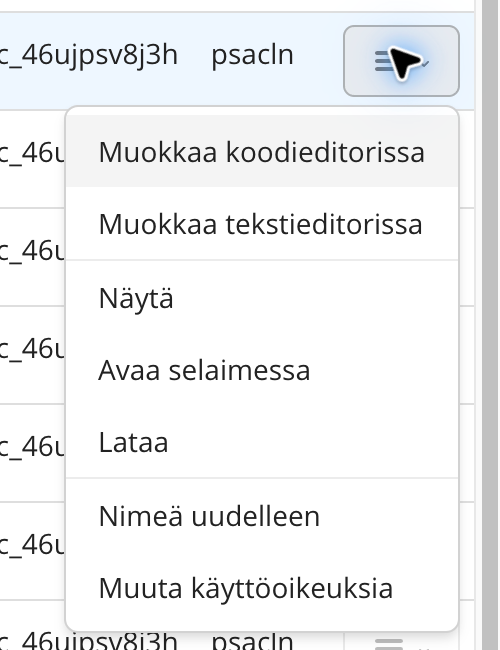
Kunkin tiedoston kohdalta löytyvästä hampurilaisvalikosta voit myös muokata tiedoston sisältöä teksti- tai koodieditorilla sekä nimetä tiedoston uudelleen tai muokata sen käyttöoikeuksia (chmod)
Tiedonsiirto erillisellä FTP-ohjelmalla
Tiedonsiirto onnistuu myös erillisellä FTP-ohjelmalla, joka tulee ensin ladata ja asentaa omalle koneellesi käytettäväksi. Voit käyttää esimerkiksi seuraavia ohjelmistoja:
Windows-käyttäjille suosittelemme ilmaista ja luotettavaksi todettua WinSCP-ohjelmistoa (https://www.winscp.net)
Ladattuasi ja asennettuasi valitsemasi ohjelman, voit ottaa yhteyden palvelimellemme FTP-protokollaa käyttäen. Kirjautumiseen tarvittavat ohjeet olet saanut sähköpostitse palvelun avauksen yhteydessä (viesti otsikolla "Webhotelli on avattu verkkotunnukselle..."). Käytettävät palvelinnimet riippuvat palvelimesta, mihin webhotellisi on sijoitettu:
Palvelin fi1.hostaan.fi: ftp1.hostaan.fi
Palvelin fi2.hostaan.fi: ftp2.hostaan.fi
Palvelin fi3.hostaan.fi: ftp3.hostaan.fi
Palvelin fi4.hostaan.fi: ftp4.hostaan.fi
Palvelin fi5.hostaan.fi: ftp5.hostaan.fi
Palvelin fi6.hostaan.fi: ftp6.hostaan.fi
Palvelin fi7.hostaan.fi: ftp7.hostaan.fi
Palvelin fi8.hostaan.fi: ftp8.hostaan.fi
Palvelin fi9.hostaan.fi: ftp9.hostaan.fi
Palvelin fi10.hostaan.fi: ftp10.hostaan.fi
Palvelin fi11.hostaan.fi: ftp11.hostaan.fi
Palvelin fi12.hostaan.fi: ftp12.hostaan.fi
Palvelin fi13.hostaan.fi: ftp13.hostaan.fi
Palvelin fi14.hostaan.fi: ftp14.hostaan.fi
Palvelin fi15.hostaan.fi: ftp15.hostaan.fi
Palvelin fi16.hostaan.fi: ftp16.hostaan.fi
Palvelin fi17.hostaan.fi: ftp17.hostaan.fi
Palvelin fi18.hostaan.fi: ftp18.hostaan.fi
Palvelin fi19.hostaan.fi: ftp19.hostaan.fi
Palvelin fi20.hostaan.fi: ftp20.hostaan.fi
Palvelin fi21.hostaan.fi: ftp21.hostaan.fi
Palvelin fi22.hostaan.fi: ftp22.hostaan.fi
Palvelin fi23.hostaan.fi: ftp23.hostaan.fi
Palvelin fi24.hostaan.fi: ftp24.hostaan.fi
Palvelin fi25.hostaan.fi: ftp25.hostaan.fi
Palvelin fi26.hostaan.fi: ftp26.hostaan.fi
Palvelin fi27.hostaan.fi: ftp27.hostaan.fi
Palvelin fi28.hostaan.fi: ftp28.hostaan.fi
Mikäli olet unohtanut FTP-tunnuksen ja salasanan, voit vaihtaa nämä Plesk-hallintapaneelissa kohdasta Verkkosivustot ja toimialueet -> FTP-käyttö. Klikkaa FTP-tunnuksen nimeä ja syötä uusi salasana kahteen kertaan sille varattuihin kenttiin ja paina OK.
HUOM! Oletuksena palvelimillemme kirjaudutaan FTP-protokollalla porttiin 21, eikä muita protokollia tueta. Mikäli haluat salattuun tiedonsiirtoon perustuvan, portissa 22 toimivan SFTP/SCP-protokollan käyttöösi, pyydä tätä asiakastuestamme. Oletusarvoisesti tätä ei ole kytketty päälle, sillä samalla myös chrooted SSH shell -yhteys kytkeytyy päälle. Saat nämä kaikki lisäpalvelut tarvittaessa kuitenkin maksuttomasti käyttöösi pyytämällä niitä asiakastuestamme.