WordPress- ja kotisivujen siirtäminen toiselta palvelimelta Pleskin tuontityökalulla
WordPress-sivuston voit siirtää Hostaanille itse Plesk-hallintapaneelin WP Toolkitin Tuominen-toiminnolla. Hallintapaneeli hakee sivuston tiedostot ja tietokannan suoraan vanhalta palvelimelta, eikä sinun tarvitse ladata mitään omalle koneellesi tai siirtää domainia ennen siirtoa. Vanha sivusto pysyy toiminnassa koko ajan, ja nimipalvelimet vaihdetaan vasta sen jälkeen, kun olet tarkistanut siirretyn sivuston.
Sama tuontityökalu tunnistaa WordPressin lisäksi myös Joomla- ja Drupal-sivustot sekä PrestaShop- ja Magento-verkkokaupat. Jos sivustosi on tehty jollakin muulla sovelluksella, voit valita siirrettävät kansiot ja tietokannat käsin. Sähköpostit eivät siirry tällä työkalulla, vaan ne siirretään erikseen sähköpostien tuonti -ohjeen mukaan.
Ennen kuin aloitat
Varmista seuraavat asiat ennen tuontia, niin siirto onnistuu yleensä ensimmäisellä yrityksellä:
- FTP- tai SSH-tunnukset vanhaan palveluun. Saat ne vanhan palveluntarjoajasi hallintapaneelista tai asiakaspalvelusta. SSH (SFTP) on nopein ja turvallisin vaihtoehto. Tunnuksella pitää olla pääsy koko sivuston hakemistoon, myös wp-config.php-tiedostoon. WordPressin oma ylläpitäjän tunnus ei riitä tähän. - Vanhan sivuston PHP toimii. Tuontityökalu lataa siirron ajaksi vanhalle palvelimelle pienen apuskriptin, jonka kautta tietokanta siirretään. Tämän takia vanhan sivuston pitää olla käynnissä ja vastata selaimessa normaalisti. - Levytila riittää. Tarkista vanhasta palvelusta sivuston tiedostojen ja tietokannan yhteiskoko. Sen pitää mahtua pakettisi levytilaan väljästi (esimerkiksi Hostaan.one-paketeissa levytilaa on 2-6 Gt). Vanhat varmuuskopiot ja välimuistikansiot sivuston sisällä kannattaa poistaa ennen siirtoa, koska ne siirtyisivät muuten mukana. - Poista esiasennettu WordPress. WordPress-paketeissamme on valmiiksi asennettu tyhjä WordPress. Poista se ennen tuontia kohdasta 'WordPress' -> 'Poista', jotta tuonti ei sekoitu tyhjän asennuksen tiedostoihin ja tietokantaan. Poista vain tyhjä asennus, jota et ole vielä ottanut käyttöön.
HUOM! Älä asenna levytilaan tyhjää WordPressiä tuonnin pohjaksi. Tuontityökalu huolehtii itse kaikista siirron vaiheista: sovelluksen asentamisesta sekä tiedostojen ja tietokannan tuomisesta yhdellä kertaa.
Tuonti ei sovellu kaikkiin palveluihin. Esimerkiksi WordPress.com-, Wix- ja Squarespace-palveluista ei saa FTP- tai SSH-tunnuksia, eikä osa hallinnoiduista WordPress-palveluista salli yhteyttä ulkopuolelta. Tällöin käytä siirtolisäosaa, katso All-in-One WP Migration tai Prime Mover. Jos sivustosi on WordPress multisite -verkosto tai erittäin suuri (useita gigatavuja), ota ennen siirtoa yhteyttä asiakaspalveluumme.
Tuonnin aloittaminen WP Toolkitista
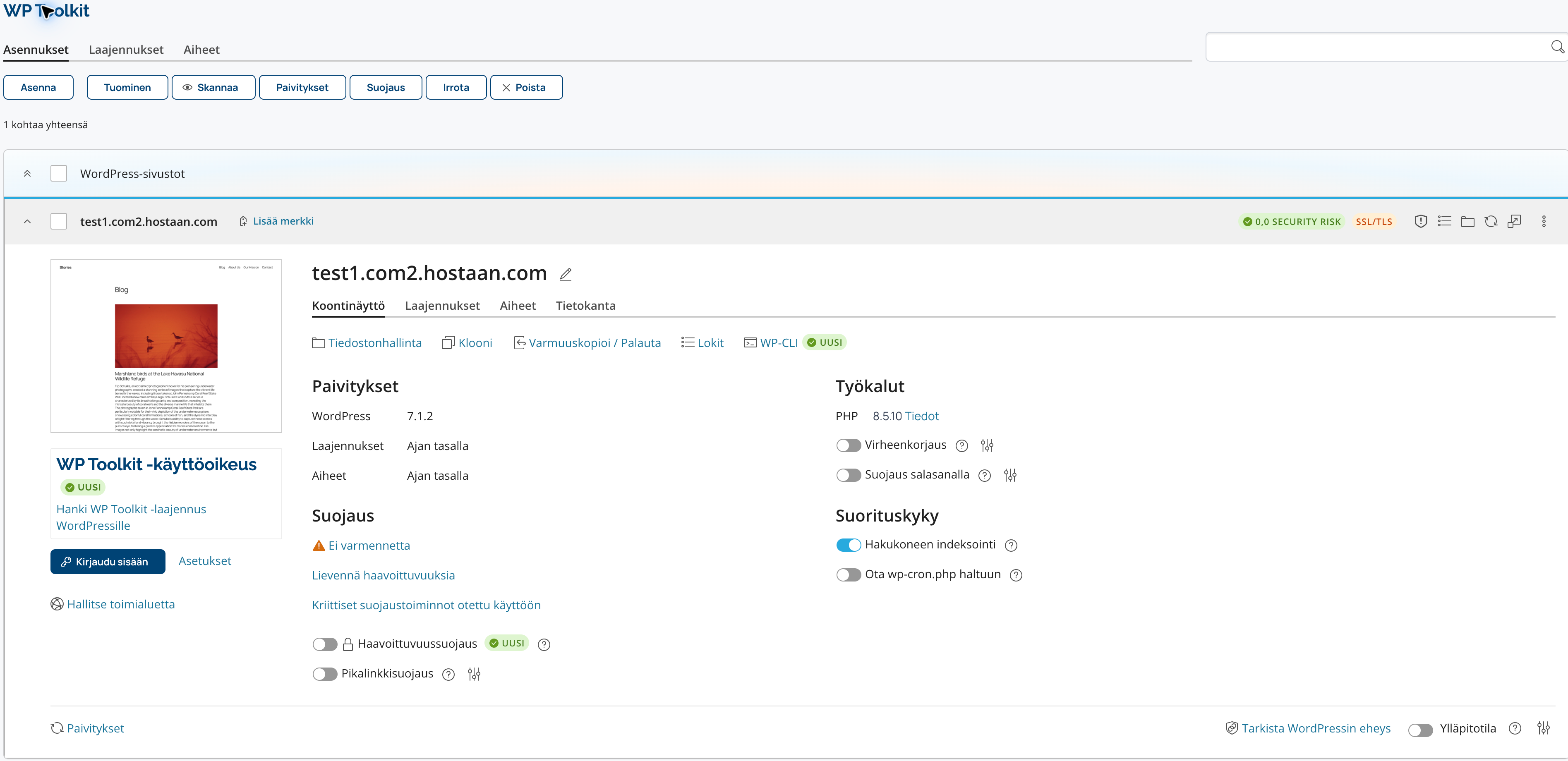
Valitse hallintapaneelin vasemmasta valikosta 'WordPress' ja paina 'Tuominen':
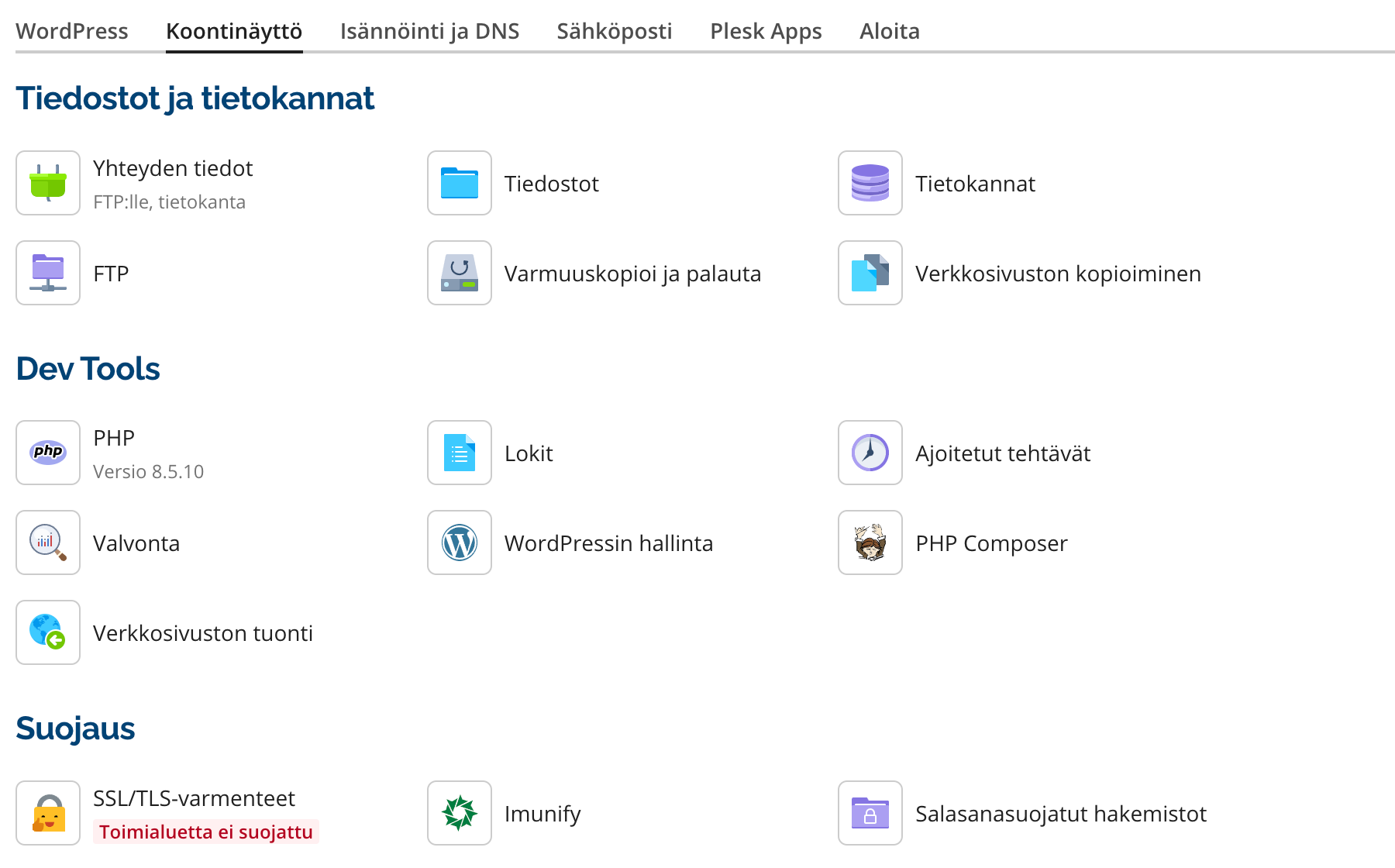
Saman työkalun löydät myös kohdasta 'Verkkosivustot ja toimialueet' -> 'Koontinäyttö' -> 'Verkkosivuston tuonti'. Käytä tätä reittiä, jos siirrät muun kuin WordPress-sivuston:
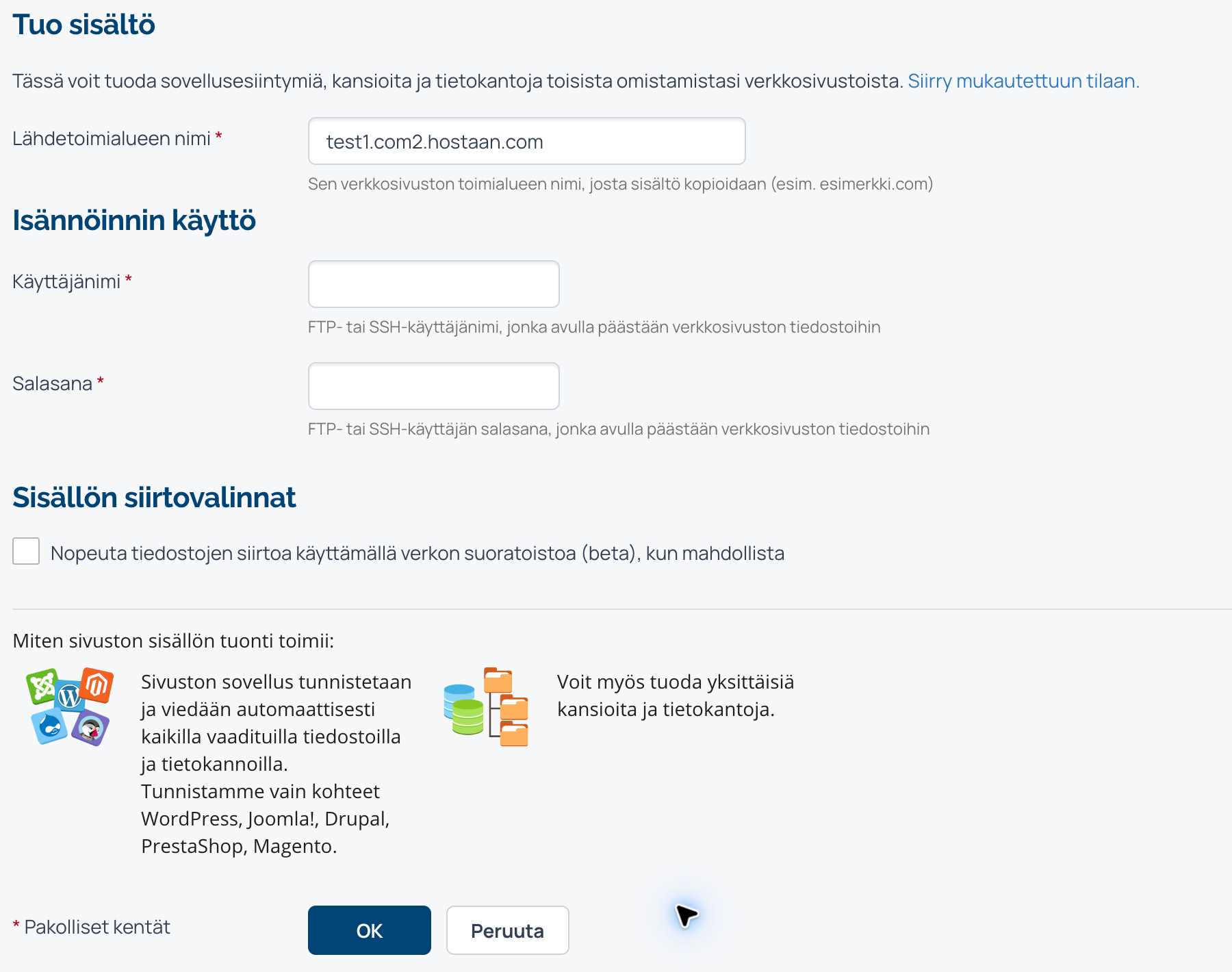
Syötä avautuvaan näkymään siirrettävän sivuston domain kenttään 'Lähdetoimialueen nimi'. Oletuksena kentässä on tämän webhotellin domain, eli sama domain, jonka sivusto toimii nyt vanhalla palvelimella. Syötä lisäksi vanhan palvelun FTP- tai SSH-käyttäjänimi ja salasana.
Jos sivustossa on paljon pieniä tiedostoja (esimerkiksi suuri kuvakirjasto), voit ottaa käyttöön verkkosuoratoiston. Sen avulla keskeytynyt tuonti voi jatkua siitä, mihin se jäi. Toiminto on vielä beta-vaiheessa, joten jos tuonti epäonnistuu sen kanssa, yritä uudelleen ilman sitä.
Paina 'OK' ja hallintapaneeli muodostaa yhteyden vanhaan palvelimeesi.
HUOM! Mikäli vanha palvelin ei tue salattua SFTP- tai SSH-yhteyttä, saat kehotteen sallia siirron suojaamattoman FTP-yhteyden kautta. Hyväksy kehote, niin siirto voi onnistua FTP-yhteydellä. Vaihda tällöin vanhan palvelun FTP-salasana siirron jälkeen.
Jos yhteys ei muodostu tai sovellusta ei löydy
Tuontityökalu etsii vanhan palvelimen domainin perusteella. Yhteys ei onnistu pelkällä domainilla, jos domain osoittaa jo Hostaanille tai jos domainin edessä on Cloudflaren välityspalvelin (oranssi pilvi Cloudflaren DNS-asetuksissa). Molemmissa tapauksissa domain ei johda suoraan vanhalle palvelimelle.
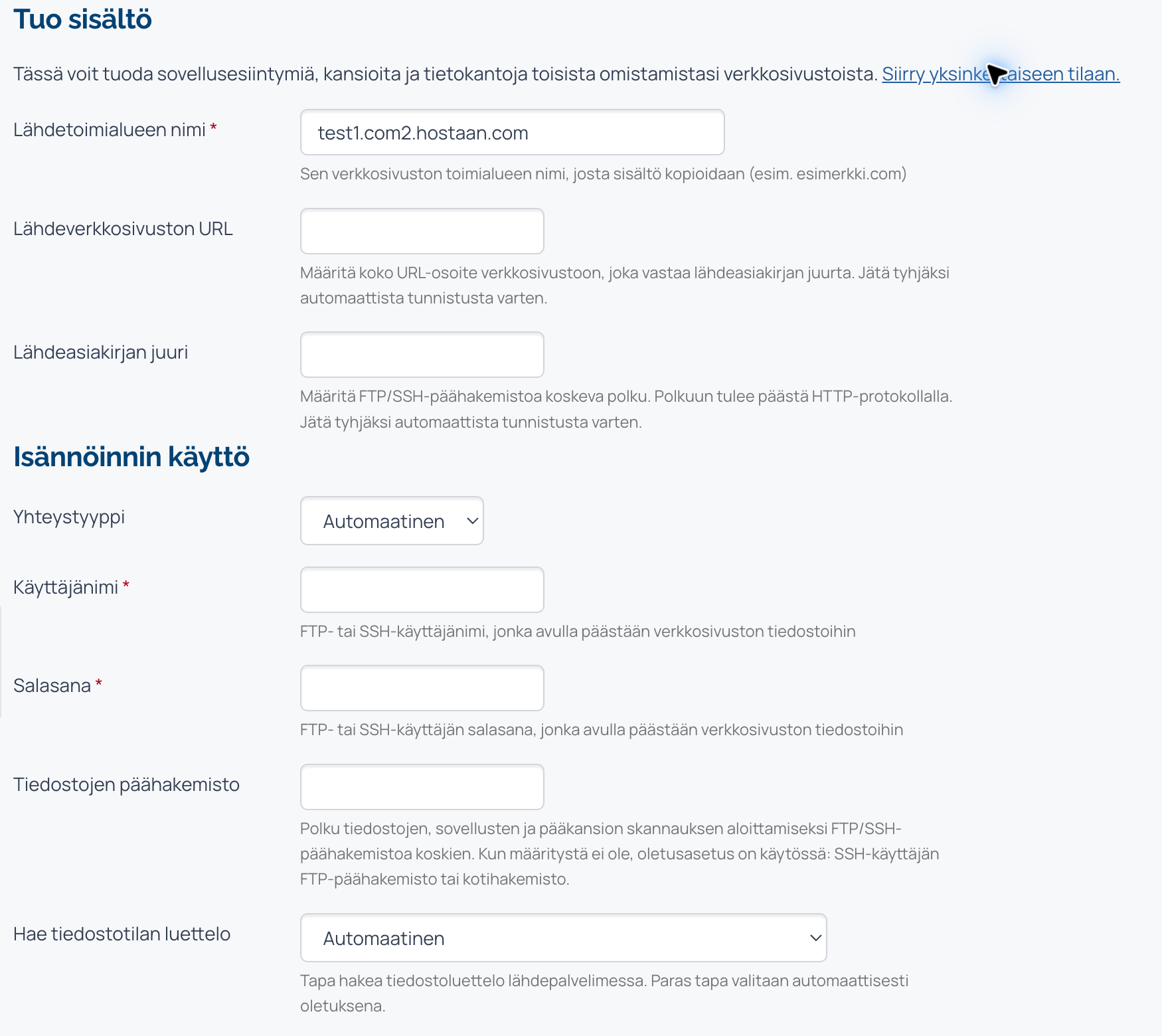
Valitse tällöin työkalusta 'Siirry mukautettuun tilaan' ja syötä Lähdetoimialueen nimi -kenttään domainin paikalle vanhan palvelimen IP-osoite. Löydät sen vanhan palvelun hallintapaneelista tai voit kysyä sitä vanhalta palveluntarjoajalta. Syötä lisäksi Lähdeverkkosivuston URL -kenttään sivuston osoite muodossa https://omadomainisi.fi.
Jos yhteys muodostuu, mutta tuontityökalu ei löydä WordPressiä, aseta 'Lähdeasiakirjan juuri' vastaamaan vanhan palvelimen hakemistoa. Esimerkiksi cPanel-palveluissa se on tyypillisesti /home/tunnus/public_html ja Plesk-palveluissa /var/www/vhosts/omadomainisi.fi/httpdocs.
Jos tiedostot siirtyvät mutta tietokannan siirto epäonnistuu, syynä on yleensä se, että jokin estää tuonnin apuskriptin toiminnan vanhalla palvelimella. Tyypillisiä syitä ovat:
- tietoturvalisäosa, kuten Wordfence, tai vanhan palvelun palomuuri estää pyynnön - .htaccess-tiedoston uudelleenohjaukset tai PHP-tiedostojen suorituksen esto - vanha palveluntarjoaja sallii FTP- tai SSH-yhteydet vain tietyistä IP-osoitteista.
Poista tällöin tietoturvalisäosan palomuuri tai uudelleenohjaukset tilapäisesti käytöstä ja yritä uudelleen. Muista ottaa ne takaisin käyttöön siirron jälkeen.
Sovelluksen valinta ja tuonti
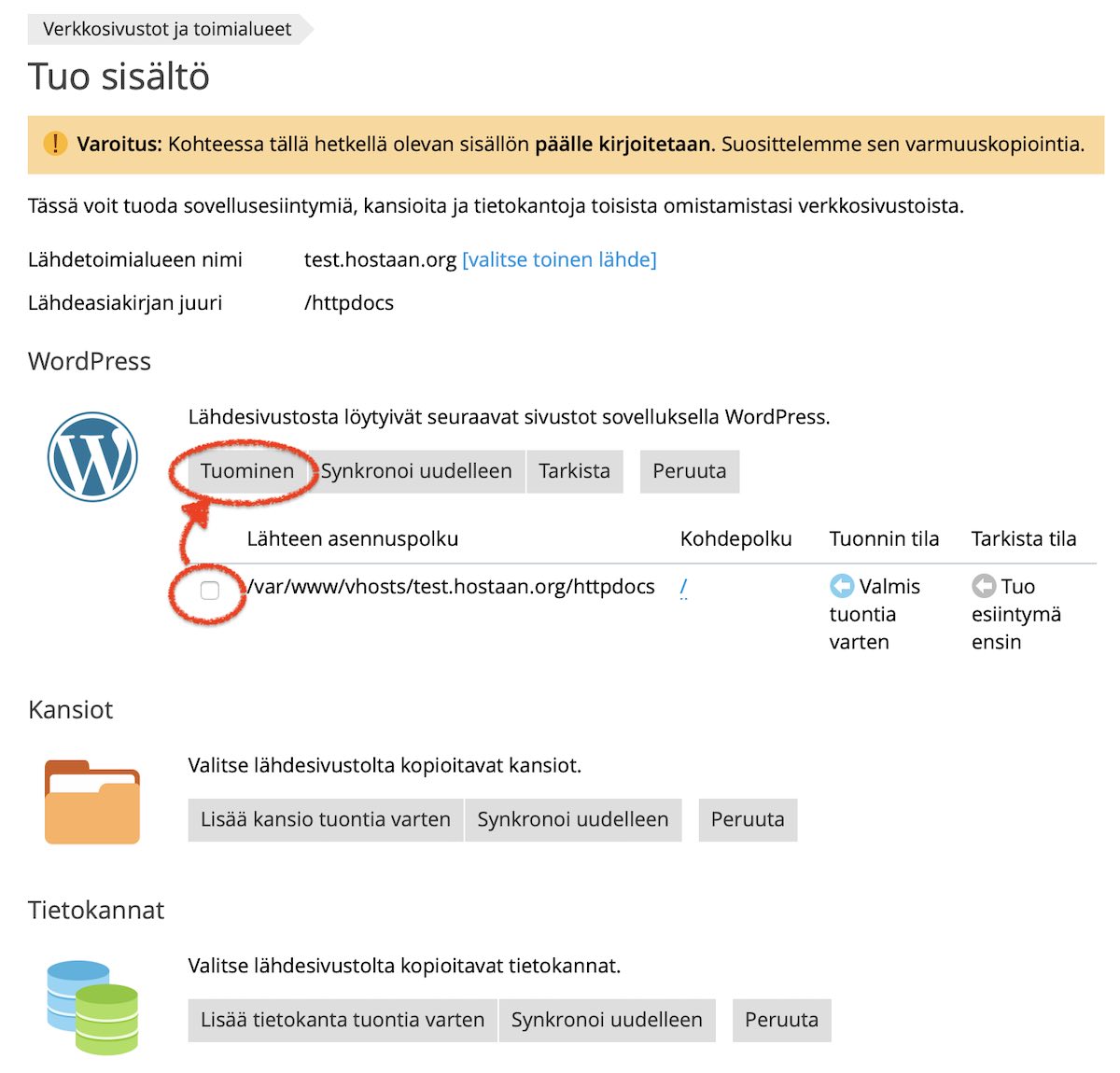
Onnistuneen yhteyden jälkeen näet seuraavan näkymän, jossa hallintapaneeli on tunnistanut vanhalta palvelimelta tuotavan sovelluksen (tässä esimerkissä WordPress):
Tyypillisesti riittää, että rastitat lähteen asennuspolun ja klikkaat 'Tuominen'. Jos sivustossasi on WordPressin ulkopuolisia osia, esimerkiksi FTP:llä erikseen lisättyjä kansioita, voit valita ne mukaan tuotaviksi kansioiksi. Tuonti voi kestää suurilla sivustoilla pitkään. Saat ilmoituksen, kun tuonti on valmis.
Tuotu WordPress näkyy tämän jälkeen WP Toolkitissa samalla tavalla kuin itse asennettu WordPress, joten päivitykset, varmuuskopiot ja kloonaus toimivat heti. Tarkista samalla, että sivuston PHP-versio vastaa vanhan palvelun PHP-versiota tai on uudempi, jota sivuston teema ja lisäosat tukevat. Voit vaihtaa PHP-versiota PHP-asetuksista.
Tarkista sivusto ennen nimipalvelinten vaihtoa
Voit katsoa siirrettyä sivustoa jo ennen domainin siirtoa kohdasta 'Verkkosivustot ja toimialueet' -> 'Esikatselu'. Selaimeen avautuu Hostaanin palvelimella oleva versio sivustosta, vaikka domain osoittaa vielä vanhalle palvelimelle. Tarkista ainakin etusivu, muutama alasivu ja kuvat.
Esikatselu on tarkoitettu sivuston silmäilyyn. Koska WordPress käyttää edelleen omaa domainiasi, osa linkeistä ja WordPressin ylläpitoon kirjautuminen voivat ohjata vanhalle palvelimelle. Jos haluat testata kirjautumisen, lomakkeet tai verkkokaupan kassan ennen siirtoa, ohjaa domain omalla koneellasi väliaikaisesti Hostaanille väliaikaisen osoitteen ohjeen mukaan.
Nimipalvelinten vaihto ja viimeistely
Kun sivusto näyttää oikealta, toimi näin:
1. Päivitä sisältö tarvittaessa. Jos vanhaan sivustoon on tullut tuonnin jälkeen uutta sisältöä, kuten artikkeleita tai tilauksia, aja tuonti uudelleen samasta Verkkosivuston tuonti -näkymästä juuri ennen nimipalvelinten vaihtoa. Uudelleentuonti korvaa Hostaanin puolella tehdyt muutokset. 2. Vaihda nimipalvelimetnimipalvelinten vaihto-ohjeen mukaan. Muutos leviää yleensä muutamassa tunnissa, enintään vuorokaudessa. Vältä sivuston muokkaamista tänä aikana, koska osa kävijöistä näkee vielä vanhan palvelimen. 3. Ota SSL-varmenne käyttöönSSL-ohjeen mukaan heti, kun domain osoittaa Hostaanille. 4. Siirrä sähköpostit ennen kuin irtisanot vanhan palvelun. 5. Vaihda vanhan palvelun FTP- tai SSH-salasana tai poista tuontia varten luotu tunnus.

 Tyypillisesti riittää, että rastitat lähteen asennuspolun ja klikkaat 'Tuominen'. Jos sivustossasi on WordPressin ulkopuolisia osia, esimerkiksi FTP:llä erikseen lisättyjä kansioita, voit valita ne mukaan tuotaviksi kansioiksi. Tuonti voi kestää suurilla sivustoilla pitkään. Saat ilmoituksen, kun tuonti on valmis.