Tässä käytännön ohjeessa otat yhteyden käyttöön, määrität editorin AI-toiminnot ja käytät niitä luonnosartikkelissa. Lopussa on erillinen osio kehittäjille: Connectors ja WordPress AI Client mahdollistavat provider-agnostiset palvelinpuolen pyynnöt. Ohjeen käyttöliittymäpolku on testattu WordPress 7.0-, PHP 8.3.6-, AI-lisäosa 1.3.0- ja AI Provider for OpenAI 1.1.0 -versioilla 8.9.2026. Muut versioyhdistelmät on tarkistettava staging-ympäristössä.
Ennen aloittamista
- Tarvitset WordPressin ylläpitäjän oikeudet lisäosien ja AI-asetusten hallintaan.
- Tarvitset valitun providerin tilin ja sen käyttöön tarkoitetun API-avaimen. Tässä ohjeessa providerina on OpenAI.
- Editorin valmiit AI-toiminnot tarvitsevat WordPress AI -lisäosan. Connectors ja WordPress AI Client eivät itsessään tarvitse tätä lisäosaa.
- Testaa uusi yhdistelmä ensin staging-sivustolla ja tarkista providerin malli-, quota- ja laskutusrajat.
1. Yhdistä OpenAI WordPressiin
- Avaa WordPressin hallinnassa Lisäosat > Lisää uusi.
- Asenna ja aktivoi AI Provider for OpenAI -lisäosa. Tarkista ennen asennusta providerin virallinen nimi, tekijä ja slug
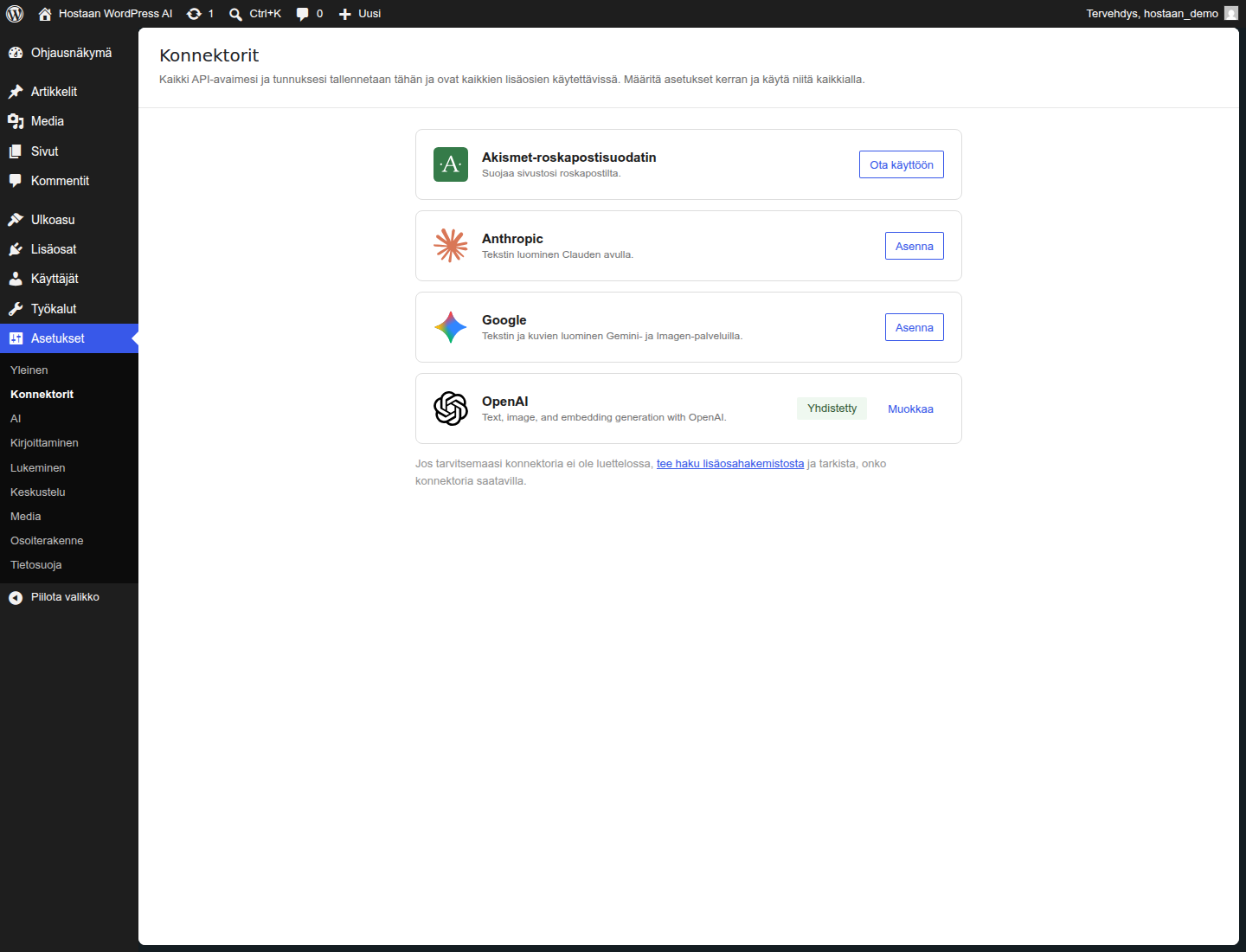
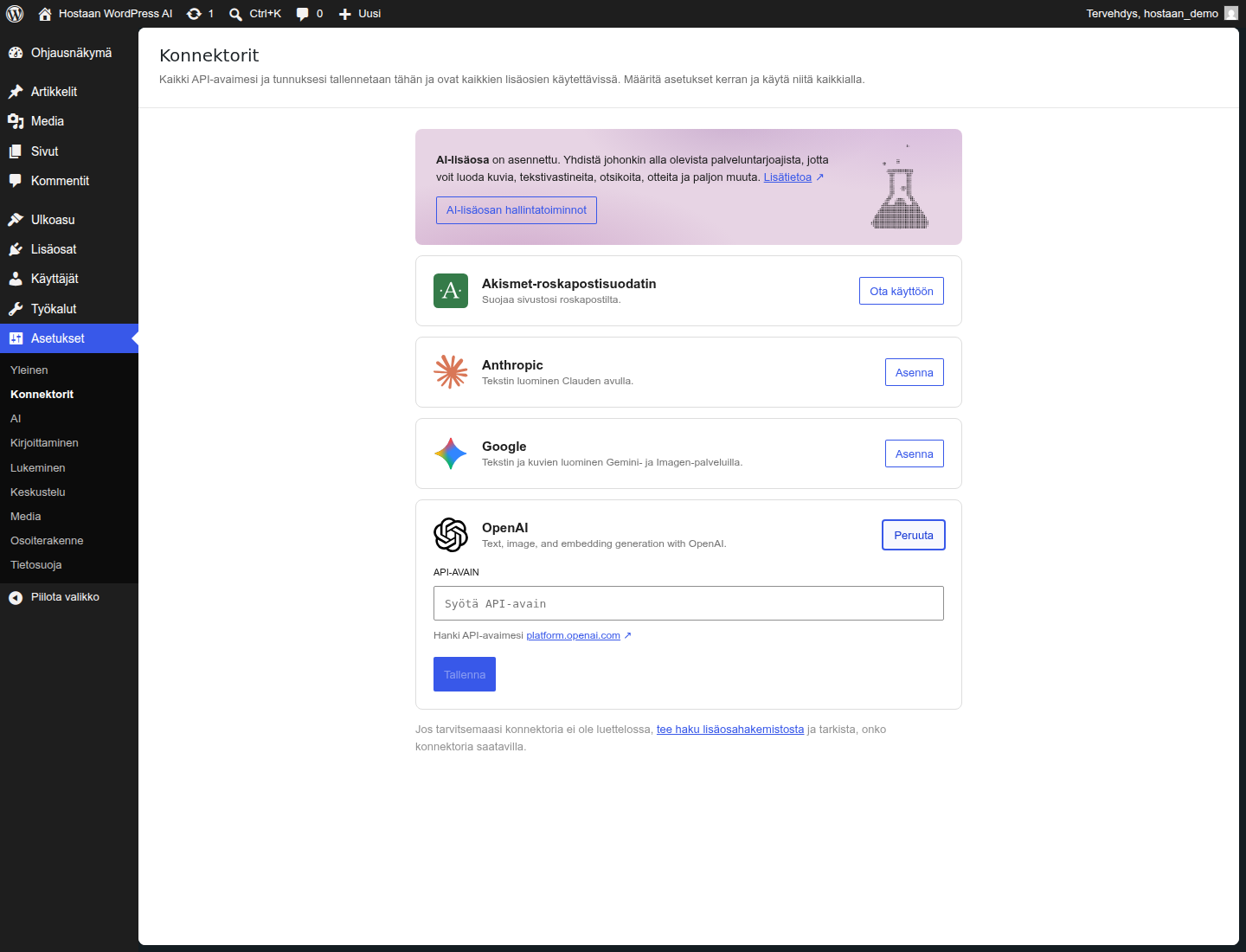
ai-provider-for-openai. - Avaa Asetukset > Konnektorit (Settings > Connectors). Valitse OpenAI-connectorista Ota käyttöön.
- Syötä oma API-avaimesi kohtaan API-AVAIN ja paina Tallenna. Kuvan lomake on tarkoituksella tyhjä. Älä ota kuvakaappausta näkyvästä API-avaimesta.
- Varmista, että connectorin tilana näkyy Yhdistetty. Se vahvistaa yhteyden asetuksen, mutta ei yksin todista mallin saatavuutta, quota-kiintiötä tai laskutuksen toimivuutta.
2. Ota editorin AI-toiminnot käyttöön
- Asenna ja aktivoi AI-lisäosa (tunniste
ai) WordPressin lisäosahallinnassa. - Avaa Asetukset > AI ja ota Enable AI käyttöön.
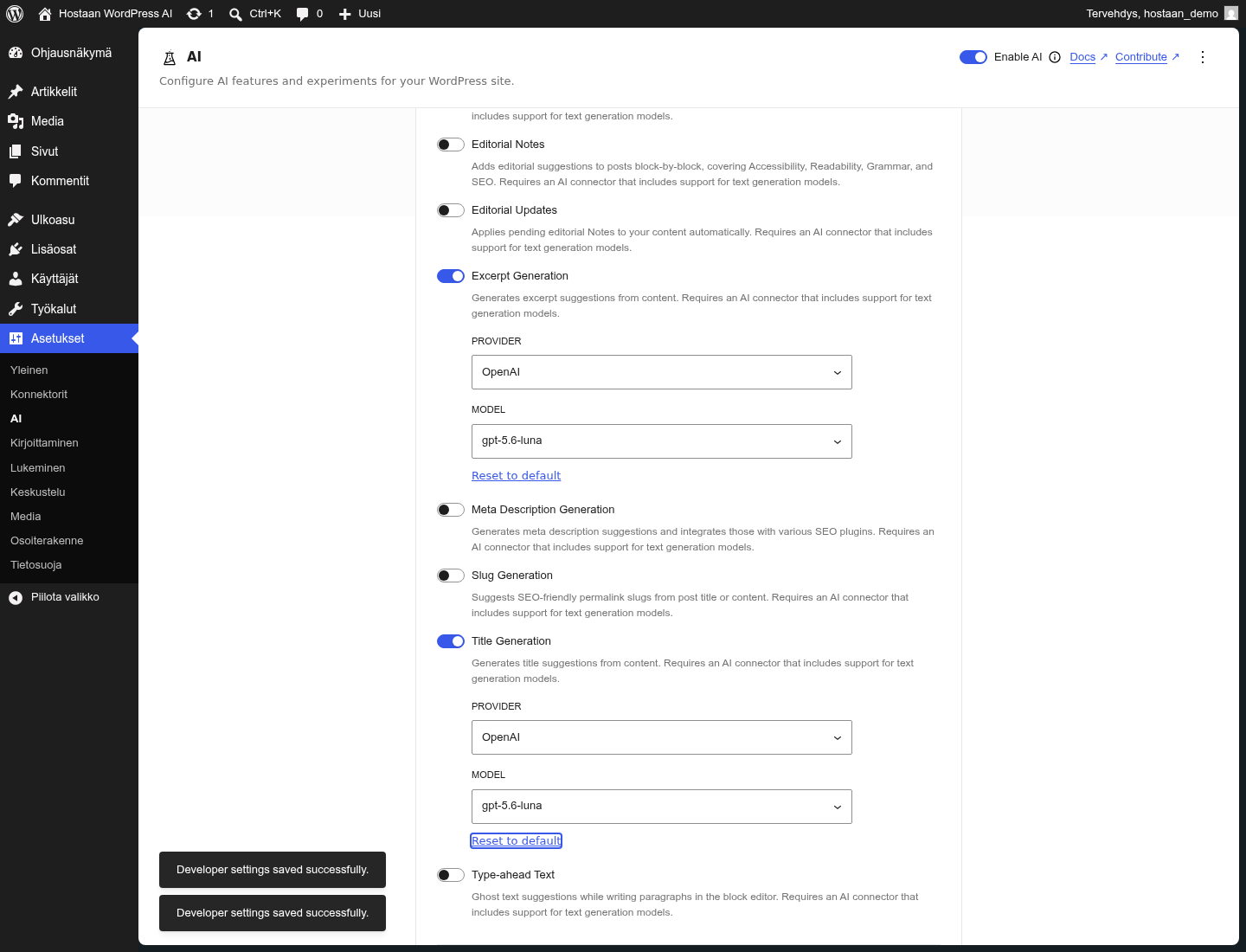
- Ota käyttöön Title Generation ja Excerpt Generation. Muut kokeelliset ominaisuudet ovat valinnaisia; tätä otsikko- ja oteohjetta varten kuvan generointia ei tarvitse ottaa käyttöön.
- Jos käyttöliittymän lisäosatekstit näkyvät englanniksi, se on tässä ympäristössä odotettua, vaikka WordPressin ydinkäännös on suomeksi.
Huomaa: AI-lisäosa tuo editorin valmiit toiminnot. Se ei asenna connectoria eikä korvaa API-avaimen määritystä.
3. Valitse provider ja malli kummallekin toiminnolle
- Avaa AI-asetusten oikean yläkulman kolmen pisteen valikko (Developer Tools) ja valitse Model selection.
- Valitse Title Generation -toiminnolle provideriksi OpenAI ja malliksi
gpt-5.6-luna. Paina kyseisen toiminnon Save-painiketta. - Valitse samat Provider ja Model myös Excerpt Generation -toiminnolle ja tallenna se erikseen.
gpt-5.6-luna on tässä testissä toimivaksi todettu esimerkki, ei kaikkien tilien oletus tai saatavuuslupaus. Jos mallia ei näy, tarkista providerin yhteensopivuus, tilisi mallioikeudet ja käyttörajat. UI-lisäosan asetukset ovat toimintokohtaisia: ne eivät automaattisesti määritä kaikkia omia PHP-kutsuja.
4. Kirjoita artikkeli ennen generointia
- Avaa Artikkelit > Lisää artikkeli.
- Kirjoita ensin artikkelin varsinainen sisältö. Otsikko- ja oteominaisuudet käyttävät olemassa olevaa sisältöä; ne eivät ole tyhjän artikkelin yleinen chat-kirjoittaja.
- Kirjoita vähintään 250 merkkiä ilman välilyöntejä. Käytännössä kaksi sisältökappaletta riittää yleensä alkuun. Selkeä lähdeteksti tuottaa hyödyllisemmän ehdotuksen.
- Valitse Tallenna luonnos. Älä lisää tekstiin asiakkaiden tai muiden henkilöiden luottamuksellisia tietoja ilman siihen sopivaa perustetta.
5. Luo ja tarkista otsikko
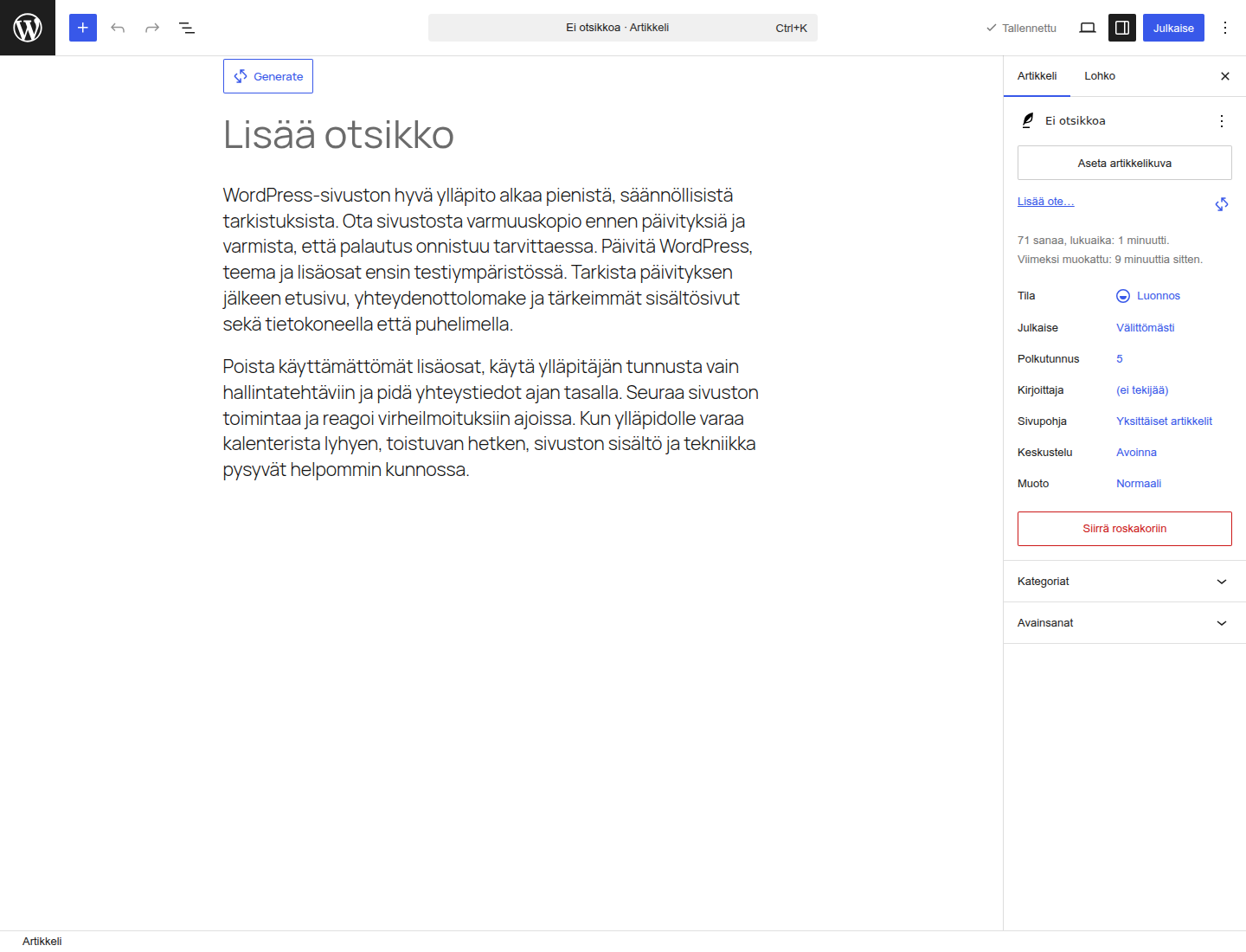
- Napsauta artikkelin Lisää otsikko -kenttää. Kentän yläpuolelle ilmestyy AI:n Generate-painike.
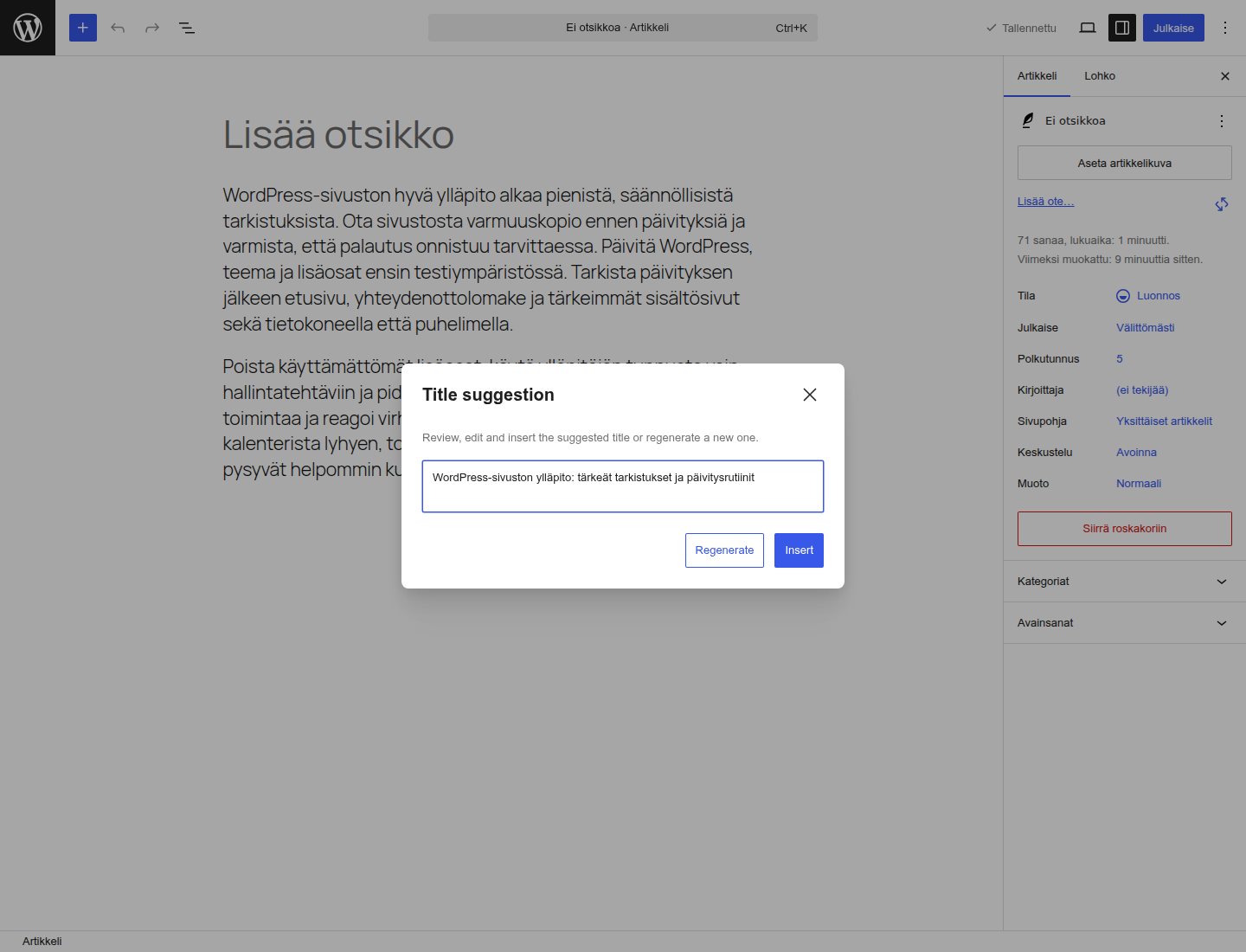
- Paina Generate. WordPress avaa Title suggestion -ikkunan, jossa voit tarkistaa ehdotuksen.
- Muokkaa ehdotusta tarvittaessa Generated title -kentässä ja paina Insert, kun otsikko on hyväksyttävä.
- Jos artikkelilla on jo otsikko, painikkeessa lukee Regenerate. Myös ehdotusikkunan Regenerate tekee uuden API-pyynnön. Tarkista aina väitteet, nimet ja tuotetiedot ennen tallentamista.
6. Luo ja tarkista ote
- Avaa oikean reunan sivupalkki ja valitse yläreunasta Artikkeli-välilehti. Jos sivupalkki on piilossa, avaa oikean yläkulman Asetukset.
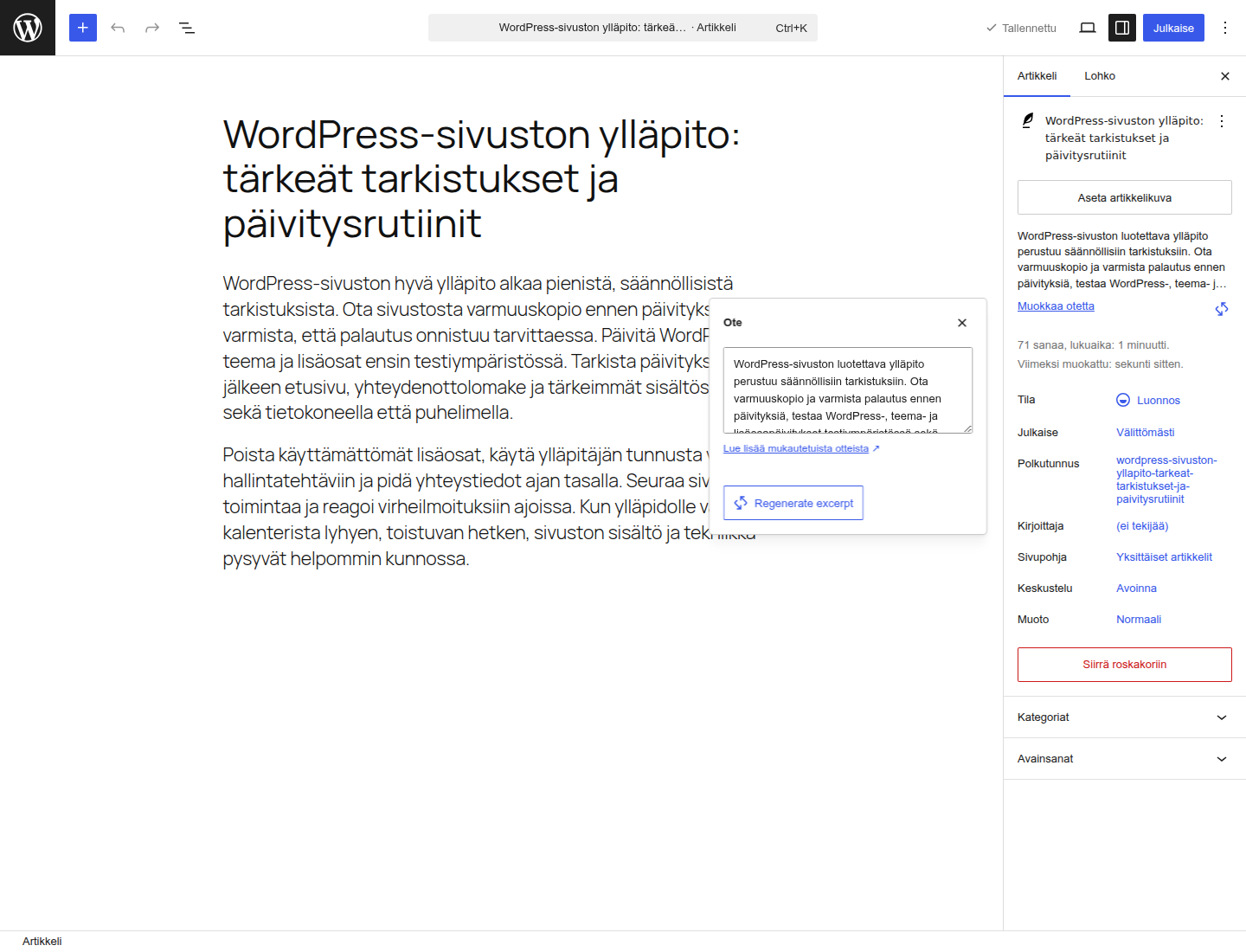
- Etsi Lisää ote… -kohdan vierestä AI-kuvake, jonka nimi on Generate excerpt. Voit myös avata otteen kentän ja käyttää samaa toimintoa.
- AI:n ehdotus lisätään tässä toiminnossa suoraan otteeseen; erillistä Insert-vahvistusta ei ole tässä versiossa. Avaa Muokkaa otetta, jos haluat tarkistaa tai muuttaa koko tekstin.
- Tarkista ja muokkaa teksti, sulje oteikkuna ja paina Tallenna luonnos. Generointi ei julkaise artikkelia.
Ote on erillinen artikkelin leipätekstistä. Teema voi näyttää sen artikkelilistoissa, mutta sitä ei pidä automaattisesti pitää SEO-meta-kuvauksena. Regenerate excerpt korvaa työskentelyssä olevan otteen, joten kopioi nykyinen teksti ensin, jos haluat säilyttää sen.
7. Varmista luonnos
Tarkista otsikko ja sisältö esikatselussa sekä ote editorin ote-kentästä. Varmista tallennuksen jälkeen, että artikkelin tilana on Luonnos. Julkaise vasta, kun olet valmis. AI:n tuottama teksti on aina ehdotus: tarkista faktat, sävy, linkit ja saavutettavuus ennen julkaisua.
Kehittäjille: Connectors ja WordPress AI Client
Connectors on WordPressin Asetukset > Konnektorit -näkymä ja sitä tukeva rajapinta. Connector-lisäosa rekisteröi providerin WordPress AI Clientin provider-rekisteriin. Oma lisäosa voi tämän jälkeen pyytää esimerkiksi tekstiä ilman että sen palvelinpuolen koodi sitoutuu OpenAI-, Anthropic- tai Google-rajapinnan yksityiskohtiin. Connectors ja AI Client eivät edellytä AI-lisäosaa.
WordPress Developer -dokumentaation provider-agnostinen perusmalli käyttää wp_ai_client_prompt()-funktiota. Esimerkki kuuluu palvelinpuolella ajettavaan lisäosaan tai teemaan, ei selaimessa suoritettavaan JavaScriptiin:
<?php
function hostaan_generate_product_description() {
    if ( ! function_exists( 'wp_ai_client_prompt' ) ) {
        return new WP_Error( 'hostaan_ai_client_missing', 'WordPress AI Client ei ole käytettävissä.' );
    }

    $prompt = wp_ai_client_prompt( 'Kirjoita lyhyt kuvaus tästä tuotteesta.' );
    $text = $prompt->generate_text();

    if ( is_wp_error( $text ) ) {
        return $text;
    }

    return $text;
}
Funktio vain määritellään, eikä se kutsu AI-palvelua tiedoston lataamisen yhteydessä. Kutsu sitä vain valtuutetusta palvelinpuolen toiminnosta, jossa käyttäjällä ja toiminnolla on tarvittavat oikeudet. Käsittele WP_Error aina, älä tulosta virheen mukana salaisuuksia ja escapoi hyväksytty tuloste kontekstin mukaan, esimerkiksi esc_html()-funktiolla.
API-avaimen lähde: OpenAI-providerin tässä toteutuksessa ensisijainen lähde on palvelimen ympäristömuuttuja OPENAI_API_KEY, sen jälkeen samaa nimeä käyttävä PHP-vakio, ja lopuksi Konnektorit-näkymään tallennettu tietokanta-asetus. Tarkista aina käyttämäsi providerin ajantasainen dokumentaatio. Älä kirjoita avainta lähdekoodiin, JavaScriptiin, julkiseen HTML:ään, versionhallintaan, kuvakaappauksiin tai lokeihin. Jos avain vuotaa, mitätöi se providerin hallinnassa ja luo uusi.
Toimintokohtainen malliasetus ei ole yleinen oletus: Asetukset > AI -näkymässä valittu provider ja malli ohjaavat editorin kyseistä ominaisuutta. Omat wp_ai_client_prompt()-kutsut on suunniteltava ja testattava erikseen niiden tarvitsemilla capabilityillä, providerilla ja mallilla.
Konnektorit-näkymään tallennettu avain on tietokannassa. Kentän maskaus ei tarkoita tietokannan salausta: coren oletus ei salaa avainta. AI-lisäosan 1.3.0:ssa on valinnainen, kokeellinen Key Encryption -toiminto. Jos tietokantaan tallentaminen ei sovi ympäristöösi, käytä palvelintason salaisuutta ympäristömuuttujan tai PHP-vakion kautta.
Vianmääritys
- Generate ei näy: aktivoi Enable AI sekä Title Generation tai Excerpt Generation, napsauta oikeaa kenttää ja varmista, että artikkelissa on vähintään 250 merkkiä ilman välilyöntejä.
- Oteohjaimet eivät näy: avaa oikean reunan sivupalkin Artikkeli-välilehti ja varmista, että otealue on näkyvissä.
- Connector ei näy: tarkista, että provider-lisäosa on asennettu ja aktiivinen sekä että käyttämäsi WordPress-, AI- ja provider-versiot ovat yhteensopivia.
- Malli ei näy valikossa: tarkista providerin yhteensopivuus, tilisi mallioikeudet ja mallin saatavuus. Älä vaihda sattumanvaraiseen malliin vain siksi, että nimi on näkyvissä.
- 401-virhe: tarkista API-avaimen voimassaolo, lähteen prioriteetti ja providerin oikeudet.
- 429-virhe tai laskutusongelma: tarkista providerin quota, käyttörajat, laskutus ja mallin saatavuus. Yhdistetty connector ei yksin takaa onnistunutta pyyntöä.
- Teksti on virheellinen: tarkista AI:n ehdotus itse, pidä lähdeteksti tarkoituksenmukaisena ja älä lähetä yksityisiä asiakastietoja providerille ilman sopivaa perustetta.
Kustannukset, data ja käyttöoikeudet
Providerin API-käyttö voi aiheuttaa erillisiä maksuja. Tarkista providerin laskutus, quota, mallikohtaiset rajoitukset ja tietojen käsittelyehdot ennen tuotantoa. Anna Connectors- ja AI-asetusten hallinta vain henkilöille, jotka saavat hallita palvelun avaimia ja julkaistavaa sisältöä.
Testattu ympäristö
Otsikon ja otteen onnistunut editorityöskentely testattiin 8.9.2026 yhdistelmällä WordPress 7.0, PHP 8.3.6, AI-lisäosa 1.3.0, AI Provider for OpenAI 1.1.0 ja mallina gpt-5.6-luna. Tuloksena oli tallennettu otsikko ja ote luonnoksessa; testi ei ole lupaus kaikkien versioiden, providerien tai ominaisuuksien toimivuudesta. Varmista oma yhdistelmäsi ensin staging-ympäristössä ja käytä tuotannossa tuettuja versioita.